

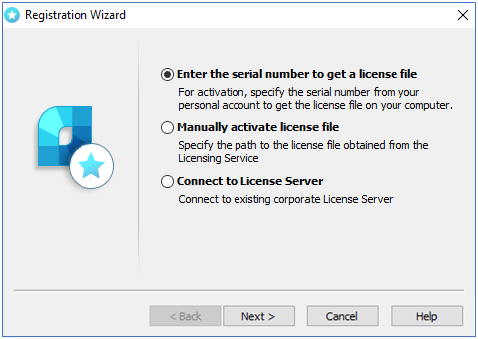
Po nainštalovaní nanoCADu sa spustí Sprievodca registráciou (Registration Wizard).
- Ak potrebujete získať licenčný súbor, vyberte možnosť Enter the serial number to get a license file (Pre získanie licenčného súboru zadajte sériové číslo).
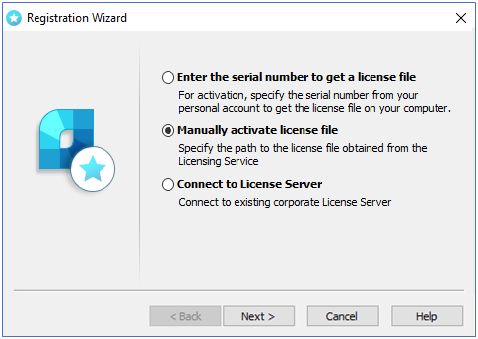
- Ak ste dostali licenčný súbor a potrebujete ho aktivovať, vyberte možnosť Manually activate license file (Aktivovať manuálne licenčným súborom).
- Ak používate sieťovú licenciu a je nainštalovaný a spustený licenčný server, vyberte možnosť Connect to License Server (Pripojiť sa k licenčnému serveru). V opačnom prípade zatvorte Sprievodcu registráciou a najskôr musíte nainštalovať licenčný server (Podrobné inštrukcie nájdete v inštalačnom manuáli
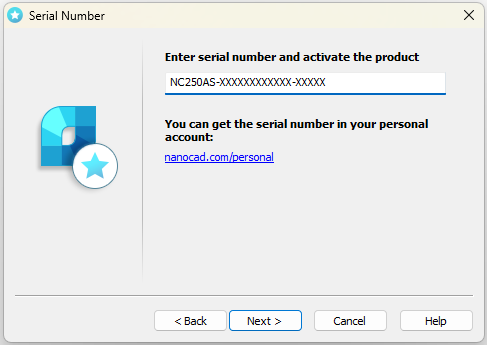
Pre získanie licenčného súboru zadajte sériové číslo
Enter the serial number to get a license file
Ak máte sériové číslo, zadajte ho do poľa a kliknite na tlačidlo Next. Otvorí sa okno pre User Authentication (overenie užívateľa).
V opačnom prípade kliknite na linko nanocad.com/personal - a budete presmerovaný(á) na stránku www.nanocad.com. Postupujte podľa pokynov na stránke pre získanie sériového čísla a potom znova spustite Sprievodcu registráciou, aby ste aktivovali svoju licenciu.
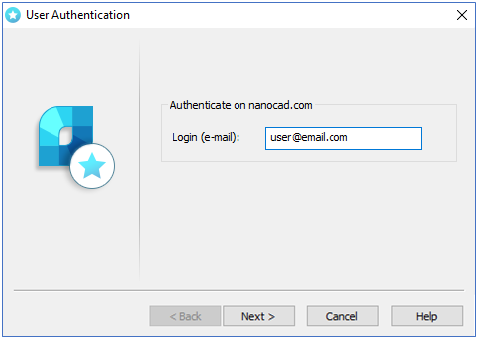
V okne Overenie užívateľa zadajte svoje prihlasovacie meno (je zhodné s e-mailovou adresou, ktorá bola zaregistrovaná na nanocad.com).
Pre pokračovanie v požiadavke na aktiváciu licencie kliknite Next a potom Yes :
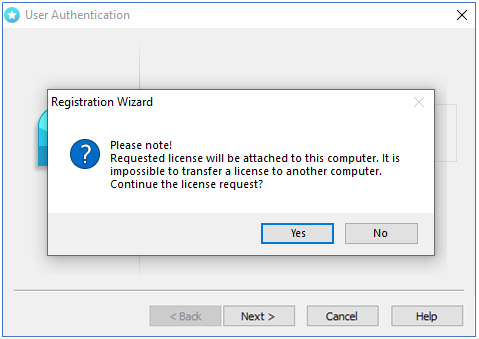
Potom sa otvorí okno Send Registration Data to Licensing Server (Odoslať registračné údaje na licenčný server).
Online vyžiadanie licenčného súboru
Request license file online
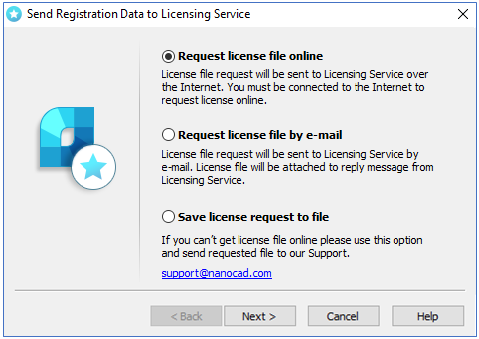
Túto možnosť si vyberte ak máte pripojenie na internet. Sprievodca registráciou sa pripojí k licenčnému serveru cez internet, získa Vašu licenciu, potom ju uloží do počítača a automaticky aktivuje.
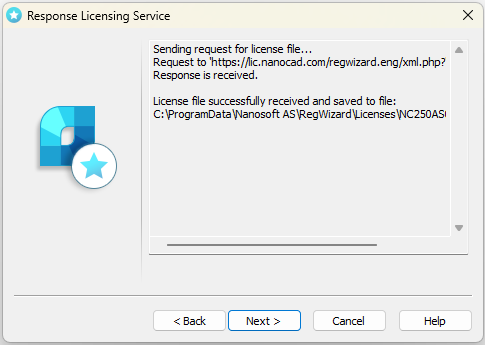
Poznámka. Súbory s licenciou sa štandardne nachádzajú v nasledujúcom adresári: C:\ProgramData\Nanosoft AS\RegWizard\Licenses.
Výsledkom online žiadosti o licenciu môže byť:
- license file successfully received (súbor s licenciou úspešne prijatý)
- license file request failed (žiadosť o licenčný súbor zlyhala)
- failed connection to Licensing Server (pripojenie k licenčnému serveru zlyhalo)
Ak bol produkt úspešne aktivovaný, kliknite na Next, a pre dokončenie Finish.
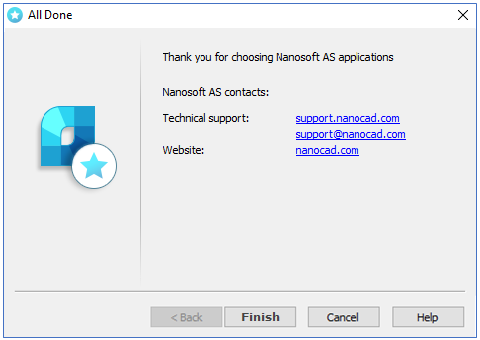
Gratulujeme! Licenčný súbor bol úspešne prijatý. Produkt je aktivovaný.
V prípade, že nemáte internetové pripojenie alebo sa zobrazí chyba failed connection error (neúspešné pripojenie), vyžiadajte si licenčný súbor iným spôsobom, ako je popísané ďalej.
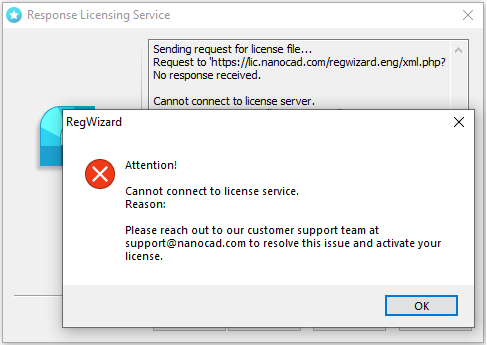
Vyžiadanie licenčného súboru e-mailom
Request license file by e-mail
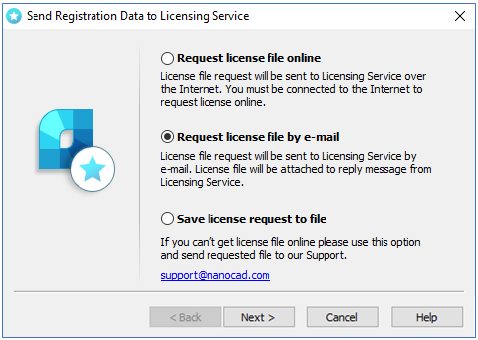
Licenčný súbor je možné získať e-mailom. Túto možnosť vyberte v okne Send Registration Data to Licensing Server (Odoslať registračné údaje na licenčný server) sprievodcu inštaláciou. E-mail sa vygeneruje automaticky; stačí ho len ododlať. Emailovú správu neupravujte, odošlite ju takú, aká je.
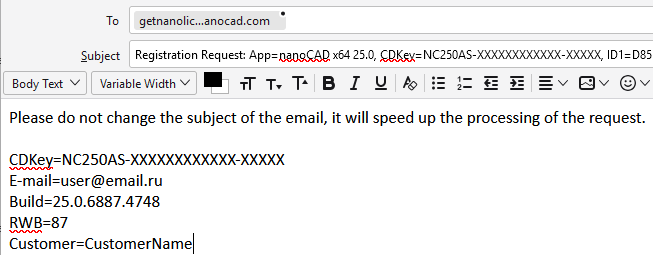
Dostanete e-mail s licenčným súborom. Ten súbor si uložte do počítača, spustite Sprievodcu registráciou a vyberte možnosť Licenčný súbor aktivovať manuálne.
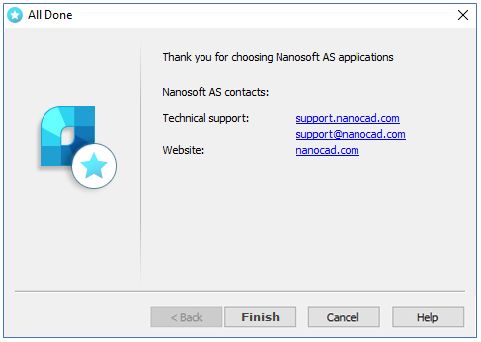
Pre dokončenie kliknite Finish.
Uložiť požiadavku o licenciu do súboru
Save license request to file
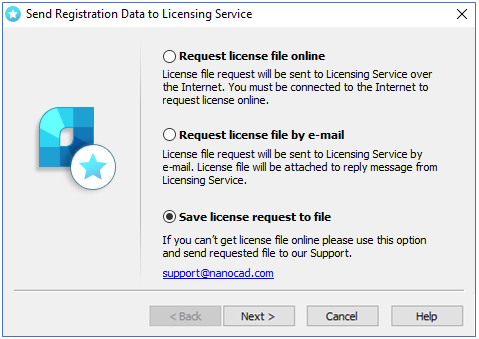
Žiadosť o licenciu je možné uložiť do textového súboru. Tento súbor budete môcť cez internet preniesť na iný počítač a odoslať na licenčný server alebo portál podpory.Sprievodca registráciou automaticky vygeneruje súbor požiadavku na licenciu LicenseRequest.eml – ide o textový súbor obsahujúci dôležité informácie pre získanie licencie.
Pošlite tento súbor svojmu poskytovateľovy podpory a následne dostanete licenčný súbor a ďalšie pokyny.
Ručná aktivácia licenčným súborom
Manually activate license file
Ak ste dostali licenčný súbor, môžete ho použiť na aktiváciu. Uložte ho do počítača. Spustite Sprievodcu registráciou a vyberte možnosť Manually activate license file (Ručná aktivácia licenčným súborom)
Umiestnenie licenčného súboru
Pre určenie umiestnenia licenčného súboru kliknite Browse .
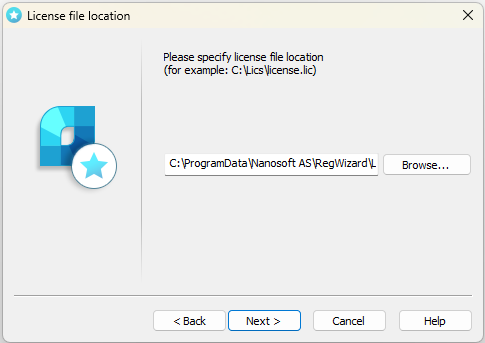
Kilnite Next.
Ak zvolená licencia nezodpovedá aktuálnemu produktu, zobrazí sa vám správa:
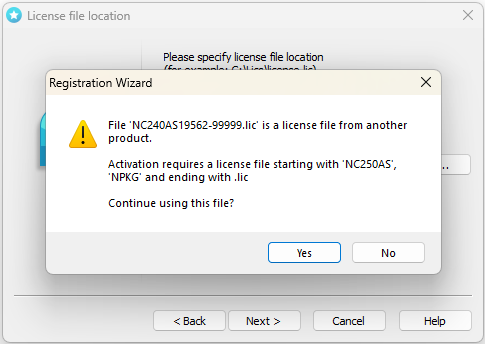
Kliknite No a svyberte správnu licenciu.
Gratulujeme! Licenčný súbor bol úspešne prijatý. Produkt je aktivovaný.