


Po nainstalování nanoCADu se spustí Průvodce registrací (Registration Wizard).
- Pokud potřebujete získat licenční soubor, vyberte možnost Enter serial number to get a license file (Pro získání licenčního souboru zadejte sériové číslo).
- Pokud jste obdrželi licenční soubor a potřebujete jej aktivovat, vyberte možnost Manually activate license file (Aktivovat ručně licenčním souborem).
- Pokud používáte síťovou licenci a je nainstalován a spuštěn licenční server, vyberte možnost Connect to License Server (Připojit se k licenčnímu serveru). V opačném případě zavřete Průvodce registrací a nejprve musíte nainstalovat licenční server (Podrobné instrukce naleznete v instalačním manuálu
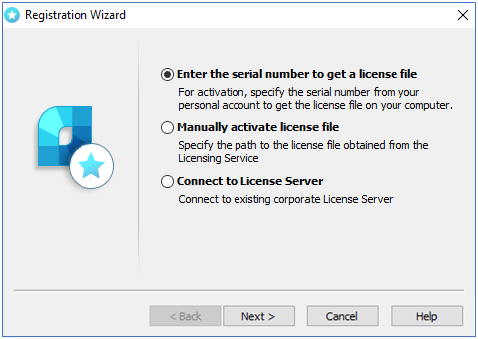
Pro získání licenčního souboru zadejte sériové číslo
Enter serial number to get a license file
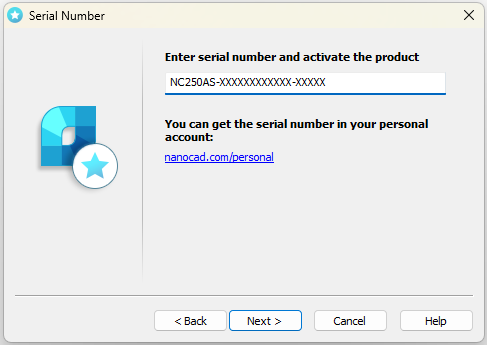
Pokud máte sériové číslo, zadejte jej do pole a klepněte na tlačítko Next. Otevře se okno pro User Authentication (ověření uživatele).
V opačném případě klikněte na linko nanocad.com/personal - a budete přesměrován(a) na stránku www.nanocad.com. Postupujte podle pokynů na stránce pro získání sériového čísla a potom znovu spusťte Průvodce registrací, abyste aktivovali svou licenci.
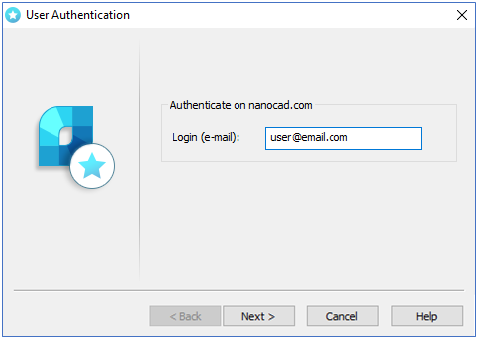
V okně Ověření uživatele zadejte své přihlašovací jméno (je shodné s e-mailovou adresou, která byla zaregistrována na nanocad.com).
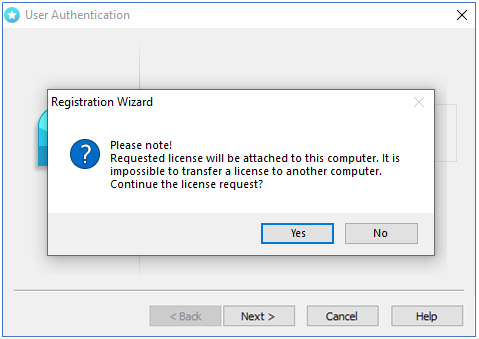
Pro pokračování v požadavku na aktivaci licence klikněte Next a potom Yes :
Poté se otevře okno Send Registration Data to Licensing Server (Odeslat registrační údaje na licenční server).
Online vyžádání licenčního souboru
Request license file online
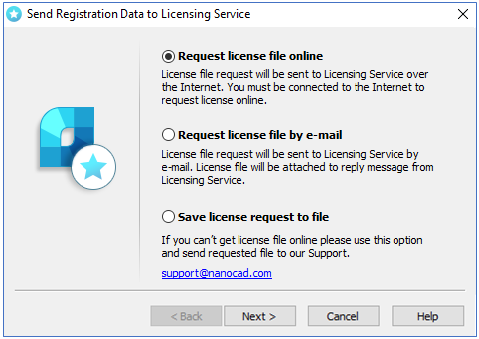
Tuto možnost si vyberte pokud máte připojení k internetu. Průvodce registrací se připojí k licenčnímu serveru přes internet, získá Vaši licenci, poté ji uloží do počítače a automaticky aktivuje.
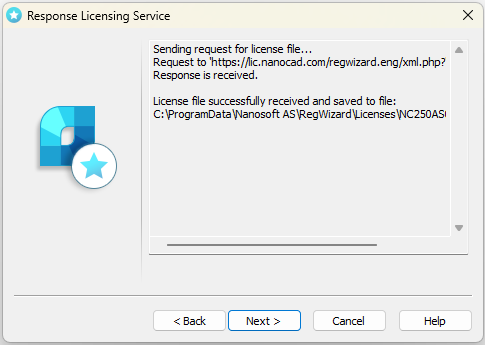
Poznámka. Soubory s licencí se standardně nacházejí v následujícím adresáři: C:\ProgramData\Nanosoft AS\RegWizard\Licenses.
Výsledkem online žádosti o licenci může být:
- license file successfully received (soubor s licencí úspěšně přijat)
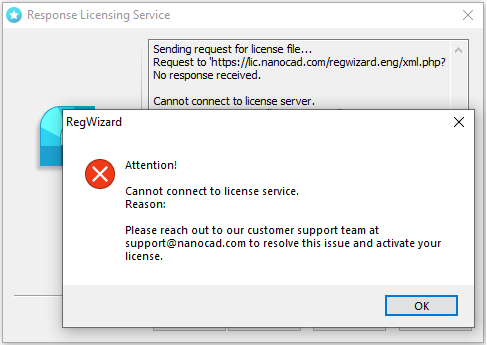
- license file request failed (žádost o licenční soubor se nezdařila)
- failed connection to Licensing Server (připojení k licenčnímu serveru se nezdařilo)
Pokud byl produkt úspěšně aktivován, klikněte na Next, a pro dokončení Finish.
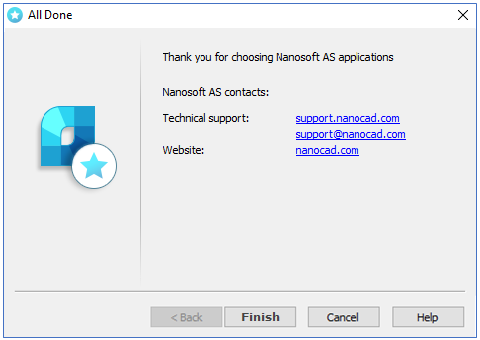
Gratulujeme! Licenční soubor byl úspěšně přijat. Produkt je aktivován.
V případě, že nemáte internetové připojení nebo se zobrazí chyba failed connection error (neúspěšné připojení), vyžádejte si licenční soubor jiným způsobem, než je popsáno dále.
Vyžádání licenčního souboru e-mailem
Request license file by e-mail
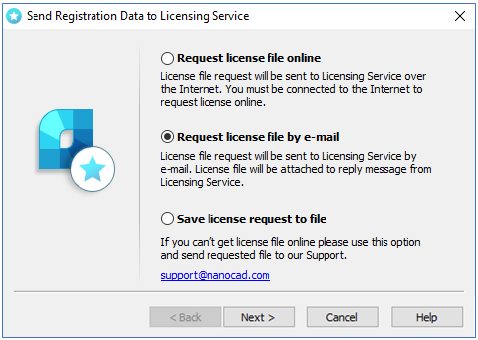
Licenční soubor lze získat e-mailem. Tuto možnost vyberte v okně Send Registration Data to Licensing Server (Odeslat registrační údaje na licenční server) průvodce instalací. E-mail se vygeneruje automaticky; stačí jej jen odedlat. Emailovou zprávu neupravujte, odešlete ji takovou, jaká je.
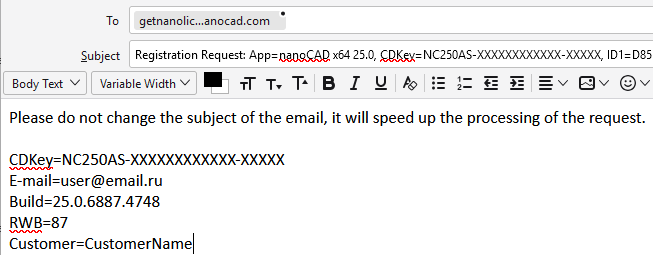
Dostanete e-mail s licenčním souborem. Ten soubor si uložte do počítače, spusťte Průvodce registrací a vyberte možnost Licenční soubor aktivovat manuálně.
Pro dokončení klikněte Finish.
Uložit požadavek na licenci do souboru
Save license request to file
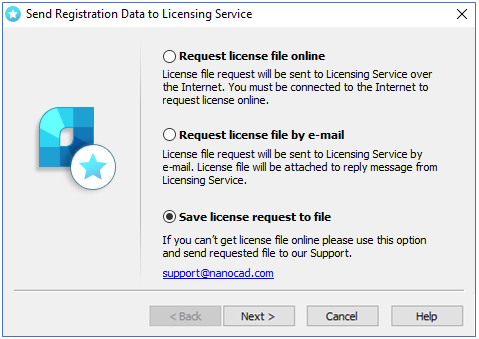
Žádost o licenci lze uložit do textového souboru. Tento soubor budete moci přes internet přenést na jiný počítač a odeslat na licenční server nebo portál podpory. Průvodce registrací automaticky vygeneruje soubor požadavek na licenci LicenseRequest.eml – jde o textový soubor obsahující důležité informace pro získání licence.
Pošlete tento soubor svému poskytovatelovu podporu a následně obdržíte licenční soubor a
Ruční aktivace licenčním souborem
Manually activate license file
Pokud jste obdrželi licenční soubor, můžete jej použít k aktivaci. Uložte jej do počítače. Spusťte Průvodce registrací a vyberte možnost Manually activate license file (Ruční aktivace licenčním souborem)
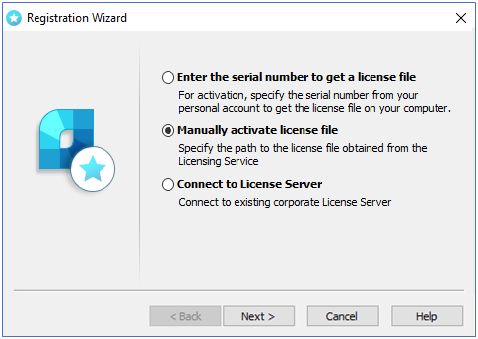
Umístění licenčního souboru
Pro určení umístění licenčního souboru klikněte Browse .
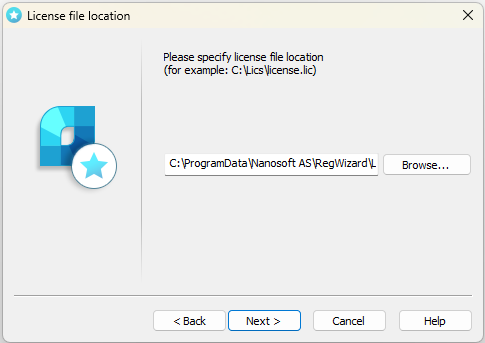
Kilnite Next.
Pokud zvolená licence neodpovídá aktuálnímu produktu, zobrazí se vám zpráva:
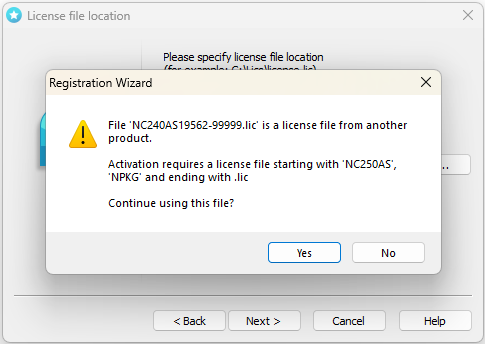
Klepněte No a vyberte správnou licenci.
Gratulujeme! Licenční soubor byl úspěšně přijat. Produkt je aktivován.