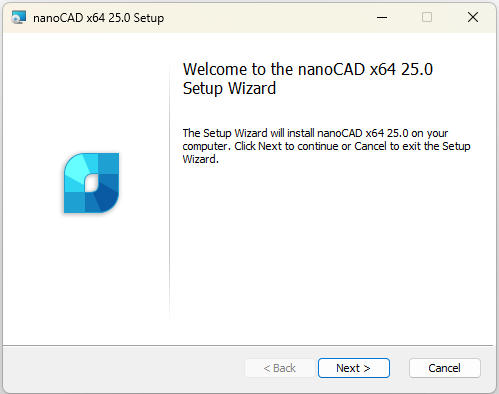
Po dokončení sťahovania sa zobrazí dialógové okno Setup Wizard (Sprievodca nastavením). Inštaláciu môžete spustiť aj dvojitým pokliknutím na inštalačný súbor vo formáte .exe.
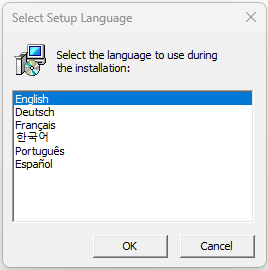
Vyberte jeden z dostupných jazykov, ktorý sa má použiť počas inštalácie softvéru:
- English
- German
- French
- Korean
- Portuguese
- Spanish
Pre spustenie inštalácie kliknite OK .
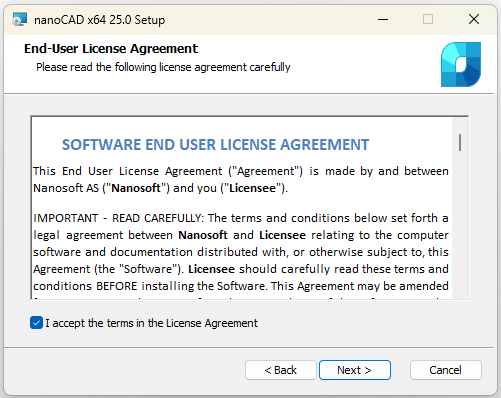
V ďalšom okne si prečítajte licenčnú zmluvu s koncovým užívateľom. Ak so zmluvou súhlasíte a chcete pokračovať, začiarknite políčko súhlasu s podmienkami licenčnej zmluvy I accept the terms in the License Agreement a kliknite na tlačítko Next :
V ďalšom kroku inštalačného procesu - si môžete aj inštaláciu modulov Mechanica a Construction, ak ich potrebujete. Doporučujeme ich inštalovať len v prípade, ak máte zakúpenú príslušnú licenciu. Ostatné moduly – 3D, Raster, Topoplan – sa nainštalujú štandardne.
Vyberte adresár do ktorého sa program nainštaluje. Doporučujeme ponechať predvolený adresár.
Priraďte súbory .dwg (drawing), .dwt (drawing template), .dxf (drawing exchange format) a .dws (standards) k nanoCADu.
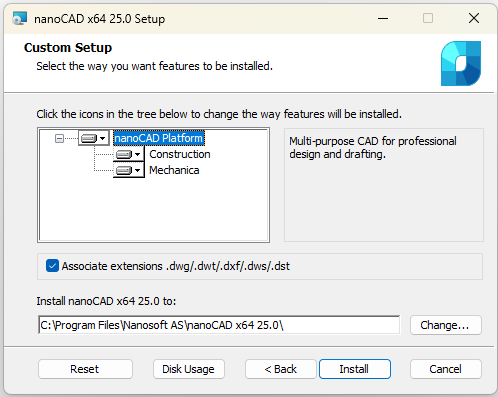
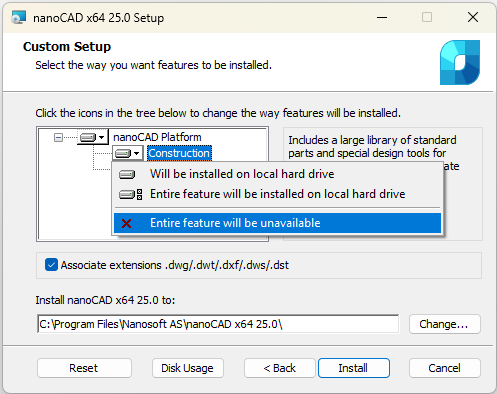
Pre spustenie procesu inštalácie kliknite na tlačítko Install :
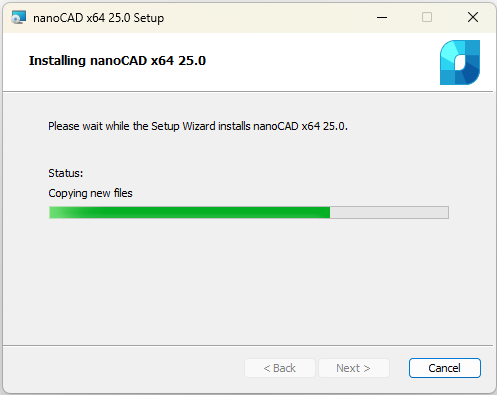
Po dokončení inštalácie kliknite na tlačidlo Finish čím spustíte Sprievodcu registráciou a zaregistrujete licenciu nanoCAD..
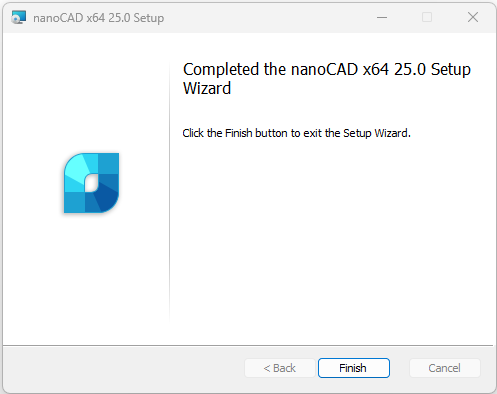
Sprievodcu registráciou je možné spustiť aj manuálne: Start menu – All programs – nanoCAD x64 25.0 – Registration Wizard.
Inštalácia ďalších modulov
nanoCAD je modulárny softvér, ktorý obsahuje základnú platformu a ďalšie doplnkové moduly:
- Construction
- Mechanica
- Topoplan
- 3D Solid Modeling
- Raster
Inštaláciu modulov Construction a Mechanica môžete počas inštalácie odmietnuť, ostatné moduly sa nainštalujú automaticky.
Pridanie modulu
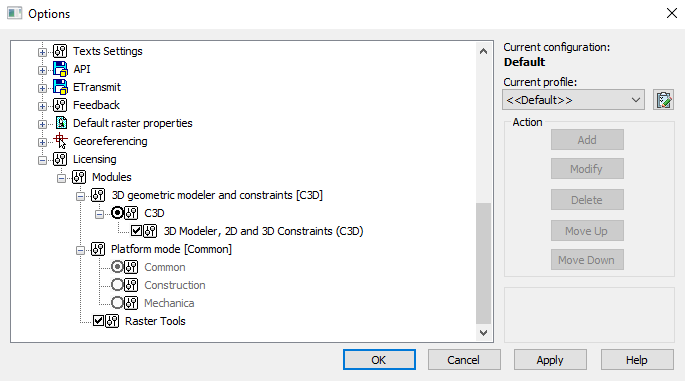
Ak ste si zakúpili ďalší modul, uistite sa, že je zapnutý v možnostiach programu.
- Otvorte dialógový panel Options (Možnosti)
- Nájdite časť Licensing – Modules
- Vyberte požadované moduly a kliknite ОК
- Nakoniec reštartujte nanoCAD