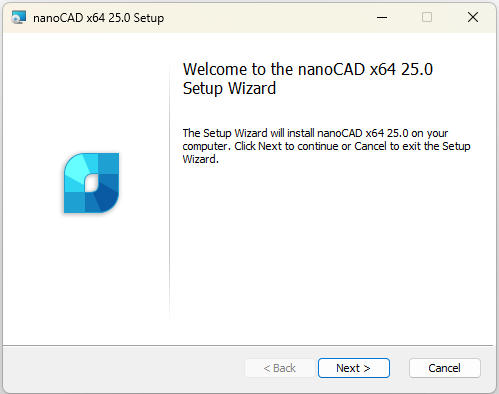
Po dokončení stahování se zobrazí dialogové okno Setup Wizard (Průvodce nastavením). Instalaci můžete také spustit dvojím kliknutím na instalační soubor ve formátu .exe.
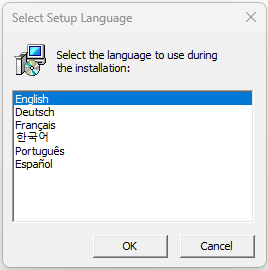
Vyberte jeden z dostupných jazyků, který se má použít během instalace softwaru:
- English
- German
- French
- Korean
- Portuguese
- Spanish
Pro spuštění instalace klikněte OK .
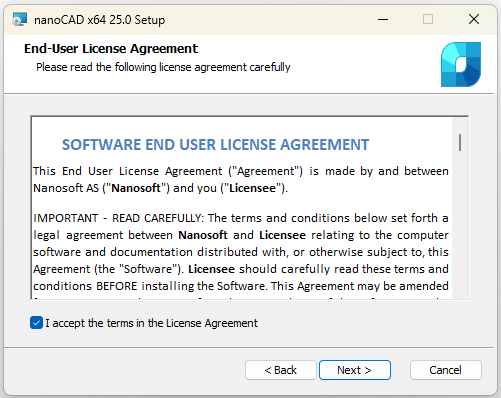
V dalším okně si přečtěte licenční smlouvu s koncovým uživatelem. Pokud se smlouvou souhlasíte a chcete pokračovat, zaškrtněte políčko souhlasu s podmínkami licenční smlouvy.
V dalším kroku instalačního procesu - si můžete i instalaci modulů Mechanica a Construction, pokud je potřebujete. Doporučujeme je instalovat pouze v případě, že máte zakoupenou příslušnou licenci. Ostatní moduly – 3D, Raster, Topoplan – se nainstalují standardně.
Vyberte adresář, do kterého se program nainstaluje. Doporučujeme ponechat výchozí adresář.
Přiřaďte soubory .dwg (drawing), .dwt (drawing template), .dxf (drawing exchange format) a .dws (standards) k nanoCADu.
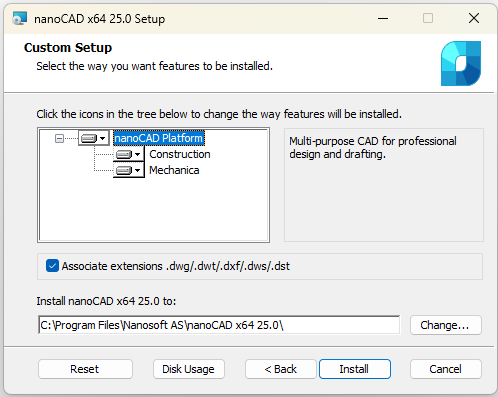
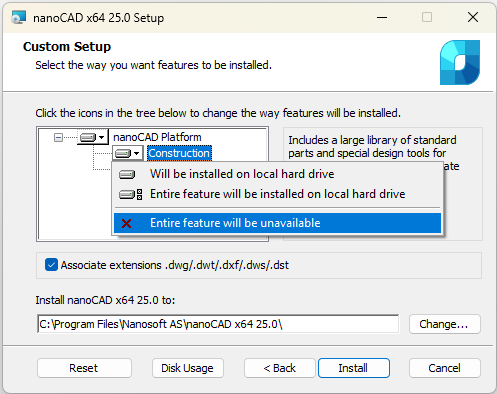
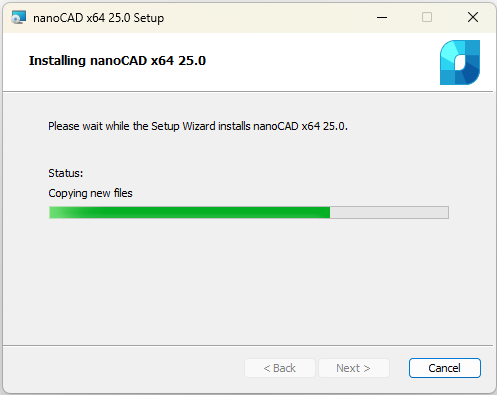
Pro spuštění procesu instalace klikněte na tlačítko Install :
Po dokončení instalace klikněte na tlačítko Finish čímž spustíte Průvodce registrací a zaregistrujete licenci nanoCAD..
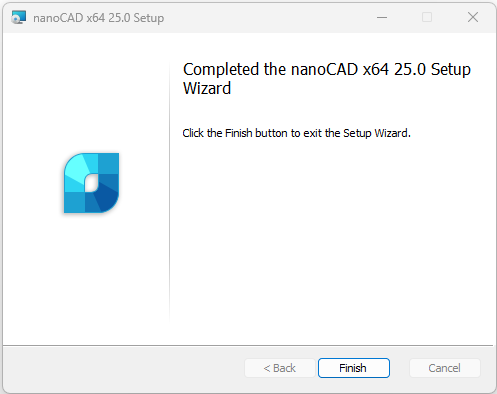
Průvodce registrací lze spustit také manuálně: Start menu – All programs – nanoCAD x64 25.0 – Registration Wizard.
Instalace dalších modulů
nanoCAD je modulární software, který obsahuje základní platformu a další doplňkové moduly:
- Construction
- Mechanice
- Topoplan
- 3D Solid Modeling
- Raster
Instalaci modulů Construction a Mechanica můžete během instalace odmítnout, ostatní moduly se nainstalují automaticky.
Přidání modulu
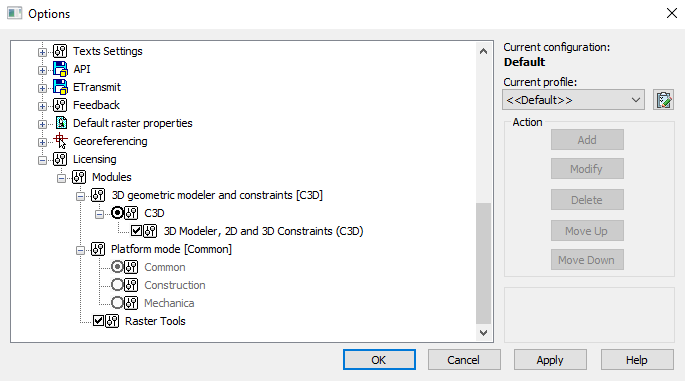
Pokud jste si zakoupili další modul, ujistěte se, že je zapnutý v možnostech programu.
- Otevřete dialogový panel Options (Možnosti)
- Najděte část Licensing – Modules
- Vyberte požadované moduly a klepněte OK
- Nakonec restartujte nanoCAD