



Tento článok je určený pre tých, ktorí chcú rýchlo a jednoducho prejsť z iného CAD softvéru na nanoCAD. Zahŕňa všetko od prvých krokov až po úpravy a prispôsobenie...
Pri prechode na nanoCAD si ako prvé všimnete známe rozhranie pásu s kartami nástrojov (ribbon), podobné tomu v programe AutoCAD. Okrem vizuálneho usporiadania nájdeme podobnosti aj vo funkciách, ako uvidíme v nasledujúcej časti:
Používateľské rozhranie
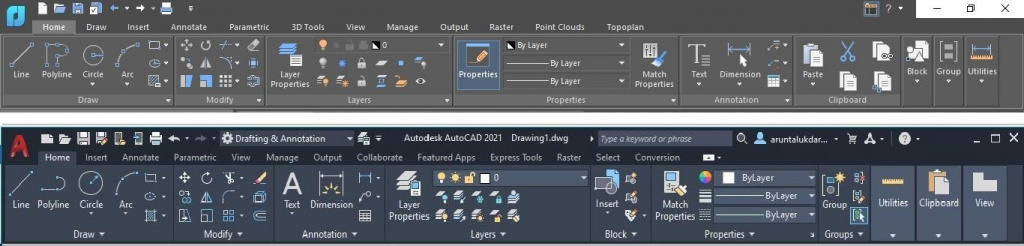
Obr. 1. Rozhranie pásu kariet s nástrojmi v programoch nanoCAD a AutoCAD
Pozrite sa na používateľské rozhranie programu nanoCAD očami používateľa AutoCADu. Prvou vecou, ktorú uvidíte, je podobné usporiadanie kariet a skupín príkazov. Pre používateľov, ktorí sú viac zvyknutí na prácu s klasickým rozhraním, ponúka nanoCAD možnosť prepnúť na toto klasické zobrazenie. Stačí kliknúť na tlačidlo v pravej hornej časti obrazovky – zapnutie/vypnutie pásu s nástrojmi (pozri obr. 1).
Príkazový riadok
Príkazový riadok je panel určený na zadávanie príkazov pomocou klávesnice. Zobrazuje tiež tipy programu nanoCAD, systémové správy a možnosti dostupné pre práve spustené príkazy (obr. 2).
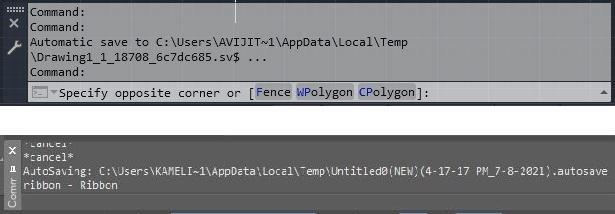
Obr. 2. Príkazový riadok v programoch nanoCAD a AutoCAD
Príkazové riadky v programoch nanoCAD a AutoCAD vyzerajú identicky. Pre pohodlnejšie zobrazenie protokolu príkazov (alebo tzv. histórie príkazov) môžete stlačením klávesu F2 otvoriť textové okno (kópiu príkazového riadku).
Zoznam všetkých príkazov programu nanoCAD spolu s ich skratkami (aliasmi) zobrazíte zadaním znaku " ‘ " do príkazového riadku.
Stavový riadok
Stavový riadok zobrazuje polohu kurzora (súradnice) a nástroje na kreslenie. Kliknutím pravým tlačidlom myši na stavový riadok otvoríte kontextovú ponuku – tj. Konfiguráciu stavového riadku (obr. 3) – obsahujúcu zoznam dostupných prvkov stavového riadku. Umožňuje vám plne prispôsobiť stavový riadok pridávaním alebo odoberaním jednotlivých položiek prostredníctvom tejto ponuky.
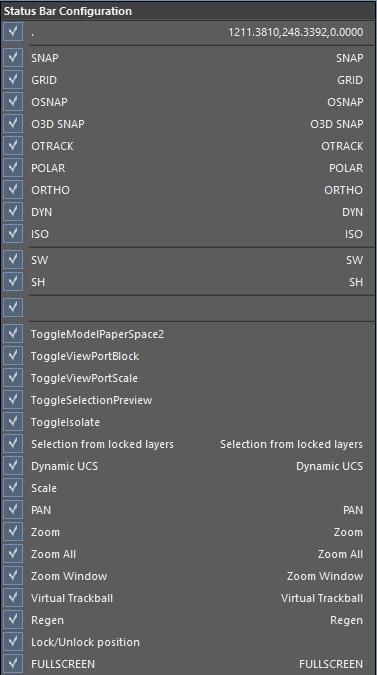
Obr. 3. Kontextová ponuka stavového riadku
Karty rozvrženia výkresu
Pri otvorení nového výkresu vytvorí program nanoCAD štyri listy s najčastejšie používanými formátmi dokumentov: A4, A3, A2 a A1. Počet a umiestnenie listov môžete upraviť pri použití šablón (pozri časť "Štandardné súbory DWT a DWS").
Na prepínanie medzi modelovým a výkresovým priestorom (listom) použite tlačidlo umiestnené vľavo dole pri kartách rozloženia výkresu (pozri obr. 4).
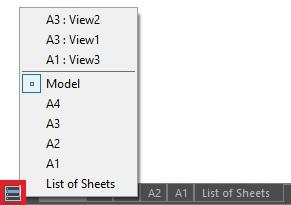
Obr. 4. Karty rozloženia výkresu
Panely nástrojov (Toolbary)
Panely nástrojov možno pridávať ako do rozhrania pásu s kartami nástrojov (ribbon) tak aj do klasického rozhrania. Okno so zoznamom dostupných panelov nástrojov (obr. 5) vyvoláte zadaním príkazu "Toolbars" do príkazového riadka:
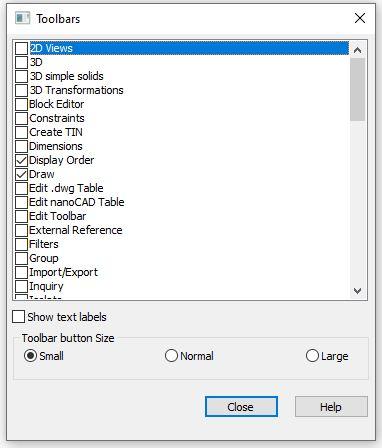
Obr. 5. Okno s panelmi nástrojov
V tomto okne si môžete vybrať panely nástrojov, ktoré chcete pridať do rozhrania, a tiež nastaviť ich vzhľad či veľkosť tlačidiel. Do tohto zoznamu sa pridávajú aj všetky vlastné panely nástrojov, ktoré vytvoríte (pozri časť "Nastavenia rozhrania").
Na paneloch nástrojov nájdete množstvo tlačidiel na spustenie konkrétnych príkazov. Keď umiestnite kurzor myši nad ikonu tlačidla, zobrazí sa popis s názvom príkazu (obr. 6).
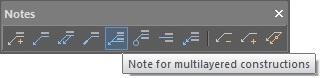
Obr. 6. Príklad panelu nástrojov
Nastavenia rozhrania
Rozhranie si môžete kedykoľvek prispôsobiť. Prejdite do nastavení a upravte rozloženie rozhrania (pás s nástrojmi/klasické), viditeľnosť, poradie a umiestnenie panelov nástrojov, ako aj vzhľad príkazového riadka a stavového riadka – teda všetkých prvkov tvoriacich rozhranie.
Súbory nastavení rozhrania programu nanoCAD sa nachádzajú v tomto adresári:
%AppData%\Nanosoft\nanoCAD XX\Config
Na rozdiel od programu AutoCAD, kde majú súbory nastavení príponu *.cuix, používajú súbory vlastných nastavení rozhrania v programe nanoCAD rôzne prípony.
*.cfg – klasické rozhranie: ponuky, panely, klávesové skratky, stavový riadok, kontextová ponuka
*.xml – rozhranie s pásom kariet s nástrojmi (Ribbon)
*.pgp – príkazy a aliasy
*.cuix – rozhranie doplnkových aplikácií
Takmer všetky informácie o rozhraní sú uložené v konfiguračných súboroch *.cfg.
Okno Prispôsobenie používateľského rozhrania otvoríte spustením príkazu INTERFACE (obr. 7).
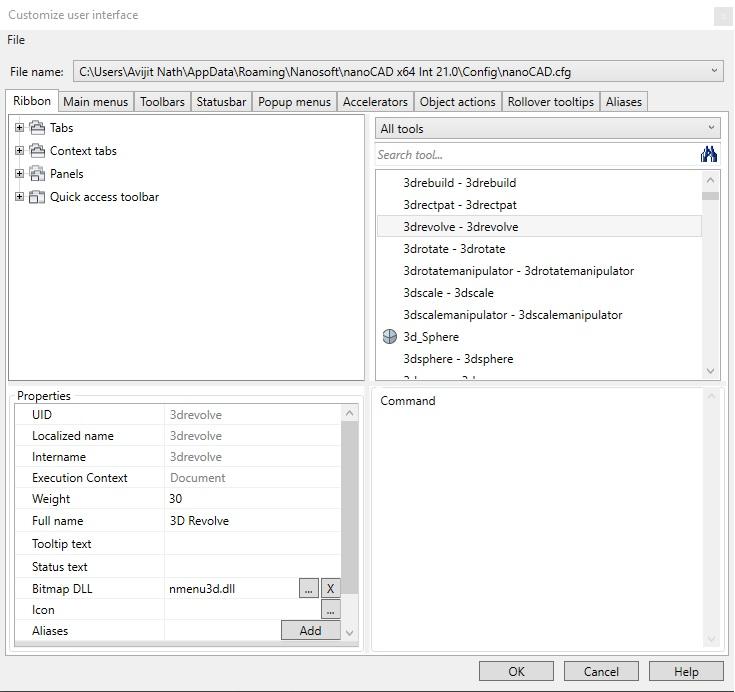
Obr. 7. Nastavenia prispôsobenia používateľského rozhrania
V okne uvidíte kartu Súbor, ktorá obsahuje zoznam operácií s konfiguračnými súbormi.
Prispôsobenie možností okna
| Súbor |
Príkazy na správu konfiguračných súborov:
|
| Názov súboru | Toto pole zobrazuje cestu a názov upravovaného súboru .cfg. Štandardne sa otvorí aktuálny konfiguračný súbor. |
Okno obsahuje 9 kariet usporiadaných podľa rozloženia príkazov v rozhraní. Úplný zoznam prvkov vybranej karty sa zobrazuje v ľavom hornom okne dialógu Prispôsobenie používateľského rozhrania (Customize user) vo forme stromovej štruktúry.
V pravej hornej časti okna uvidíte všetky nástroje, príkazy a ovládacie prvky programu nanoCAD určené na vytváranie a úpravu objektov rozhrania, ako sú ponuky, panely nástrojov a stavový riadok.
Zoznam môžete filtrovať, čím urýchlite vyhľadávanie nástrojov:
- Rozbaľovací zoznam – výberom kategórie zobrazíte príslušnú skupinu prvkov.
- Nástroj vyhľadávania – zadaním názvu vyhľadáte konkrétny nástroj.
Informácie o vybranej položke alebo akcii sa zobrazujú v pravom dolnom rohu dialógového okna.
Informácie o vybranej položke alebo akcii sa zobrazujú v pravom dolnom rohu dialógového okna.
V časti Vlastnosti (v ľavej dolnej časti dialógového okna) môžete upravovať vlastnosti vybraných položiek.
Na rozdiel od programu AutoCAD môžete v programe nanoCAD definovať aliasy príkazov (alternatívne názvy) v nastaveniach rozhrania (na karte Aliasy). Jednému príkazu možno priradiť viacero aliasov. Každý konkrétny alias však možno priradiť len jednému príkazu. Všetky aliasy sa automaticky zapisujú do súboru *.pgp.
Po dokončení konfigurácie rozhrania aktualizujte pás s nástrojmi (Ribbon) alebo reštartujte program nanoCAD v závislosti od vykonaných zmien. Ak chcete zmeny aplikovať na prvky klasického rozhrania, reštartujte nanoCAD. Ak chcete zmeny aplikovať na prvky pásu s nástrojmi, použite príkaz RELOADRIBBON alebo klávesovú skratku Alt+R (v tomto prípade nie je potrebné reštartovať nanoCAD).
Export a import nastavení rozhrania
Súbor čiastkovej konfigurácie umožňuje pridať všetky potrebné nastavenia bez nutnosti meniť hlavný konfiguračný súbor rozhrania nanoCAD.cfg. Ak chcete preniesť nastavenia používateľského rozhrania medzi viacerými prostrediami, odporúčame ich vytvoriť v súbore čiastkovej konfigurácie. V takom prípade stačí pri prechode na novú verziu alebo na inú pracovnú stanicu jednoducho pripojiť príslušné súbory *.cfg. Súboru čiastkovej konfigurácie môžete prideliť ľubovoľný názov, avšak hlavný súbor má predvolene vyhradený názov "userdata.cfg". To znamená, že súbory s používateľskými nastaveniami nesúce tento názov sa pri prechode na novú verziu automaticky nepripoja.
Program nanoCAD obsahuje špeciálne príkazy na rýchly import a export nastavení rozhrania – UIIMPORT a UIEXPORT.
Príkaz UIEXPORT vytvorí archív UIConfigs.zip, ktorý obsahuje nasledujúce nastavenia:
- Nové ponuky, panely nástrojov a kontextové ponuky
- Príkazy pridané do ponúk a na panely nástrojov
- Nové príkazy vytvorené používateľom
- Upravené usporiadanie a nastavenia rozhrania
- Akcie s objektmi, klávesové skratky, popisy nástrojov (tooltips) a synonymá
- Typ rozhrania (klasické rozhranie alebo rozhranie typu pásu s nástrojmi/Ribbon)
- Viditeľnosť a umiestnenie panelov nástrojov
- Viditeľnosť, umiestnenie, ukotvenie a veľkosť panelov nástrojov
- Viditeľnosť, umiestnenie a veľkosť príkazového riadka
- Zobrazenie pásu s nástrojmi (Ribbon)
- Viditeľnosť kariet pásu s nástrojmi
Postup prenosu nastavení rozhrania na inú pracovnú stanicu:
- Použite príkaz UIIMPORT.
- Vyberte archív s požadovanými nastaveniami.
- Reštartujte nanoCAD.
Súčasťou balíka súborov je aj súbor saveduistate.cfg, ktorý obsahuje nastavenia umiestnenia, viditeľnosti a veľkosti prvkov rozhrania na obrazovke. Tento súbor môžete vytvoriť aj pomocou príkazu SAVEUISTATE.
Ak chcete preniesť iba súbor saveuistate.cfg na inú pracovnú stanicu:
- Spustite príkaz saveuistate.
- Vyberte umiestnenie, kam sa má súbor saveuistate.cfg uložiť.
- Preneste súbor do druhého počítača a uložte ho do priečinka:
%AppData%\Nanosoft\nanoCAD XX\Config
Nastavenia možností
Nastavenia parametrov programu zahŕňajú informácie o používaní šablón, grafickom subsystéme, témach rozhrania a všetkom, čo súvisí so zobrazovaním objektov v modeli (kurzory, uzlové body, výberové rámy atď.).
Všetky nastavenia programu nanoCAD nájdete na jednej karte po spustení príkazu OPTIONS. Sú usporiadané do stromovej štruktúry, ktorá umožňuje rýchle vyhľadávanie (obr. 8):
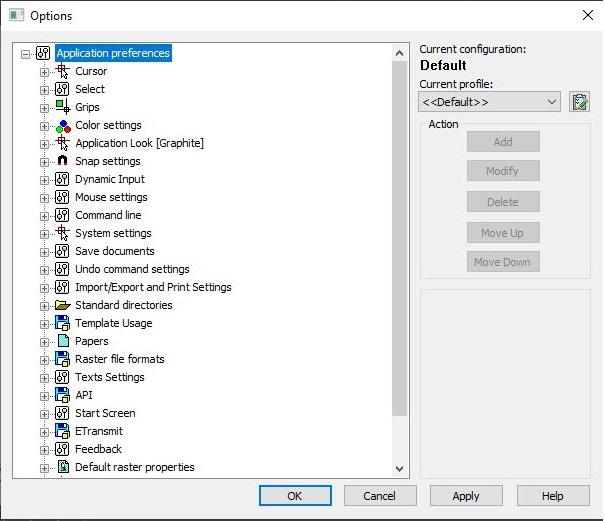
Obr. 8. Okno Možnosti (Options)
Informácie o nastaveniach možností sú uložené v registri systému. Všetky zmeny vykonané v dialógovom okne nastavení možno uložiť do profilu (predvolený profil) s príponou *.wip. Tento profil potom možno jednoducho exportovať do iných pracovných staníc alebo z nich importovať.
Cesty k štandardným priečinkom môžete nastaviť v časti Štandardné adresáre (Standard directories) v rámci nastavení možností. Podrobnejšie informácie o jednotlivých štandardných adresároch nájdete nižšie.
Štandardné adresáre
Inštalácia programu nanoCAD zahŕňa značné množstvo súborov (typy čiar, písma, šrafy, šablóny, štýly tlače atď.), ktoré sú umiestnené v takzvaných štandardných priečinkoch. V predvolenom nastavení sú všetky súbory umiestnené na disku C:\ v skrytých priečinkoch: buď v AppData, alebo v ProgramData.
Súbory SHX
Súbory písiem a tvarov (*.shx) sa nachádzajú na tomto umiestnení:
C:\ProgramData\Nanosoft\nanoCAD XX\SHX
Písma NIE SÚ uložené v súboroch *.dwg.
- Presuňte súbory *.shx do priečinka SHX alebo pridajte umiestnenie súborov SHX medzi štandardné adresáre nanoCAD (pozri časť o prenose štandardných adresárov).
- Písma TTF sa po inštalácii do programu nanoCAD načítajú automaticky.
Softvér nanoCAD obsahuje písmo CS_Gost2304.shx, ktoré sa používa na vytvorenie štýlu textu GOST 2.304 (obr. 9):
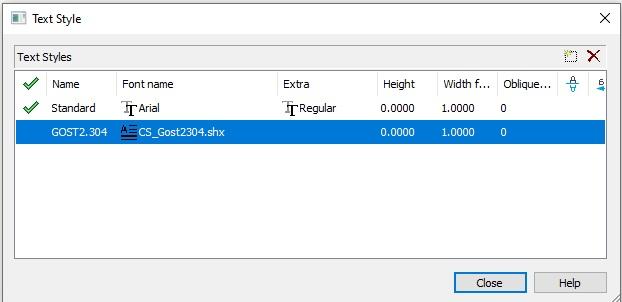
Obr. 9. Okno štýlov textu
Súbory vzorov šrafovania a typov čiar
Priečinok SHX obsahuje aj súbory s typmi čiar (*.lin) a súbory šrafovania (*.pat). Odporúčame pridávať vlastné typy čiar na koniec súboru ncadiso.lin, aby sa zabezpečil bezproblémový prenos.
- Prejdite na kartu Domov (Home) – skupina Poznámky (Annotation) – otvorte rozbaľovaciu ponuku – vyberte položku Typy čiar (Line Types).
- V okne Správca typov čiar (Linetype Manager) vyberte možnosť Načítať typ čiary (Load linetype) (obr. 10):
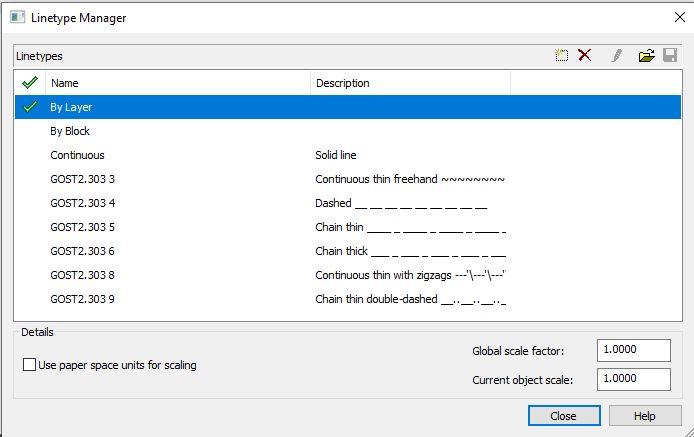
Obr. 10. Okno Správcu typov čiar
Súbor typov čiar GOST 2.303–68.lin sa inštaluje automaticky spolu s programom nanoCAD. Typy čiar z tohto súboru možno načítať do súborov DWG.
Súbory šablón DWT a DST
Formát súboru *.dwt označuje šablóny výkresov. Šablóny obsahujú prednastavené parametre výkresu.
Súbory *.dwg vytvorené pomocou týchto šablón budú mať nasledujúce prednastavené parametre:
- Jednotky
- Režimy kreslenia
- Hladiny a ich vlastnosti
- Typy čiar
- Štýl kótovania
- Štýl textu
- Výkresové listy s pohľadmi a mierkami
- Možnosti tlače
Šablóny sú uložené v nasledujúcom umiestnení:
%AppData%\Nanosoft\nanoCAD XX\Templates
Súbory šablón programu AutoCAD sa nachádzajú v tomto adresári:
C:\Users\username\AppData\Local\Autodesk\AutoCAD XX\R24.0\enu\Template
Ak chcete vytvoriť novú šablónu, uložte súbor *.dwg so zadanými parametrami a štýlmi vo formáte *.dwt (obr. 11):
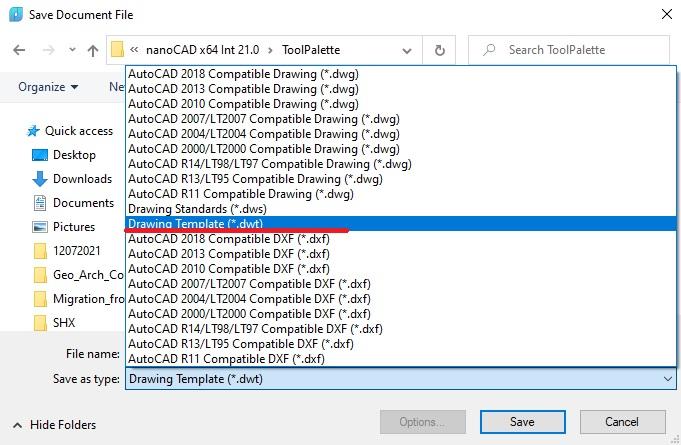
Obr. 11. Vytvorenie šablóny vo formáte DWG
Ak chcete používať šablóny z programu AutoCAD, odporúčame presunúť všetky potrebné súbory *.dwt do štandardného priečinka šablón (Templates) programu nanoCAD.
V časti Možnosti (príkaz OPTIONS) nastavte spôsob používania šablón (obr. 12). Toto nastavenie umožňuje vybrať požadované šablóny zo štandardného priečinka šablón a zobraziť ich v zozname. Pri vytváraní nového dokumentu vyberte cestu k umiestneniu šablóny alebo použite predvolenú šablónu (zadajte názov súboru predvolenej šablóny).
Ak chcete vytvoriť novú šablónu, uložte súbor *.dwg so zadanými parametrami a štýlmi vo formáte *.dwt (obr. 11):
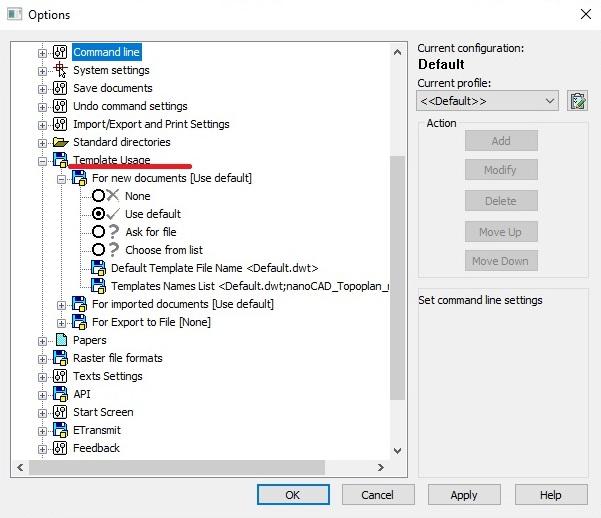
Obr. 12. Nastavenie používania šablóny
Okrem šablón (*.dwt) nájdete v priečinkoch šablón programov nanoCAD a AutoCAD aj súbory šablón sád výkresov (rozvrhnutí) s príponou *.dst. Postup práce so sadami výkresov v programe nanoCAD je rovnaký ako v programe AutoCAD.
Súbory štandardov DWS
Súbory vo formáte *.dws sa nazývajú štandardy výkresu (Drawing Standards).
Súbory štandardov nie sú súčasťou programu nanoCAD. Vytvárajú ich používatelia na základe projektových štandardov. Ak chcete vytvoriť štandard, musíte otvoriť súbor šablóny *.dwt so zadanými parametrami a štýlmi a následne ho uložiť vo formáte *.dws (obr. 13).
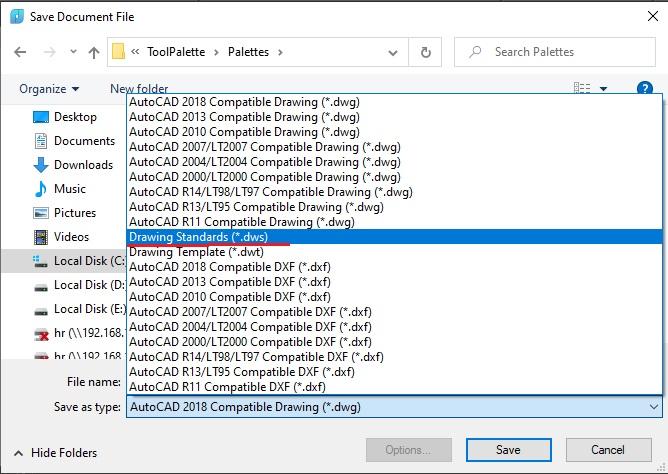
Obr. 13. Vytvorenie štandardu na základe šablóny DWT
Ak chcete prepojiť štandard s novými súbormi vytvorenými na základe šablóny DWT, postupujte takto:
- 1. Otvorte súbor .dwt a spustite príkaz STANDARDS (Štandardy).
- 2. V otvorenom okne Konfigurácia štandardov (Configure Standards) kliknite na tlačidlo "+" (obr. 14).
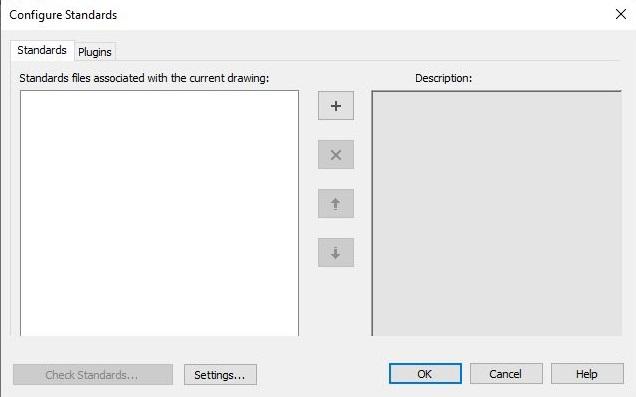
Obr. 14. Okno Konfigurácia štandardov
- 3. Vyberte súbor .dws.
Prenos priečinkov so štandardmi
Súbory štandardov môžete preniesť z programu AutoCAD do programu nanoCAD dvoma spôsobmi:
- 1. "Fyzicky" – skopírovanie súborov z priečinkov programu AutoCAD do priečinkov programu nanoCAD pomocou klávesových skratiek Ctrl+C a Ctrl+V.
- 2. "Softvérom" – pozrime sa, ako to funguje na príklade písiem SHX:
- Otvorte dialógové okno Možnosti (Options) v programe nanoCAD.
- Rozbaľte položku Štandardné adresáre (Standard directories) na podsekcie.
- Vyberte možnosť „Umiestnenie súborov SHX“ (SHX files location) a kliknite na tlačidlo Pridať (Add) na pravej strane (obr. 15).
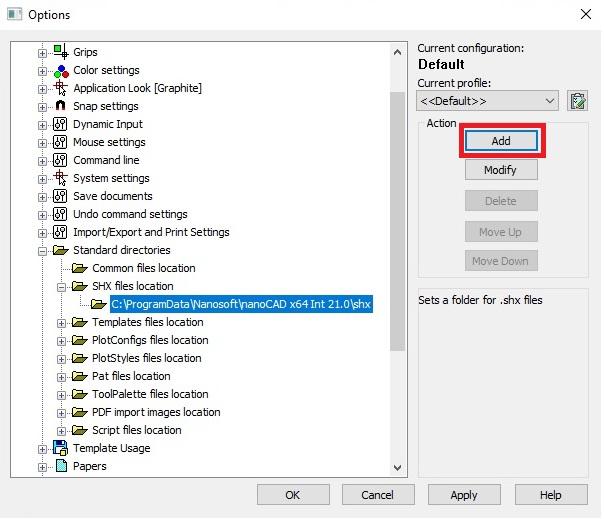
Obr. 15. Výber štandardných adresárov
- Kliknite na tlačidlo "Prechádzať" (Browse) (obr. 16):
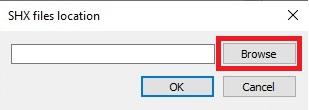
Obr. 16. Okno na pridanie štandardného adresára
- Vyhľadajte priečinok Fonts (Písma) a kliknite na tlačidlo OK:
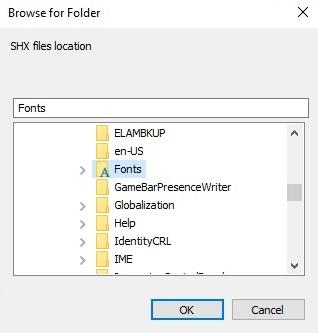
Obr. 17. Okno výberu priečinka
Reštartujte nanoCAD, aby sa zobrazili všetky stiahnuté písma v priečinkoch SHX a Fonts (obr. 18):
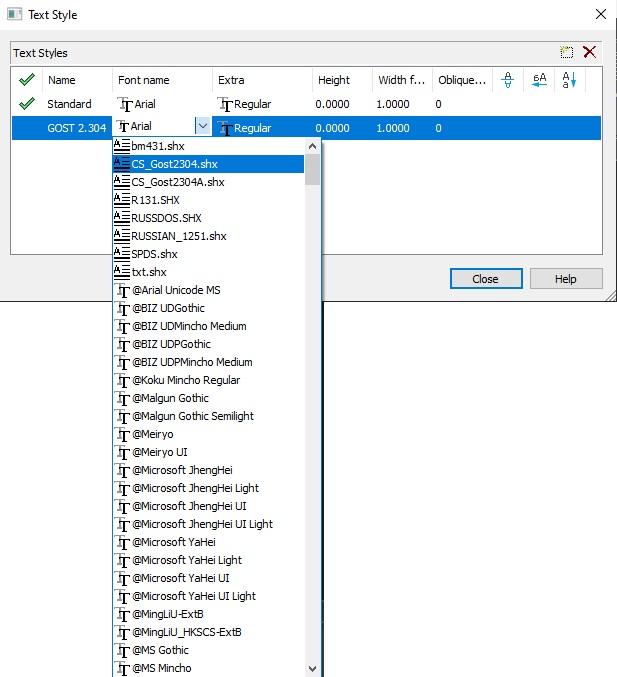
Obr. 18. Zoznam písiem
V časti Štandardné adresáre (Standard Directories) programu nanoCAD môžete nielen pridávať adresáre s existujúcimi súbormi, ale aj meniť ich umiestnenie.
Konfiguračné súbory a štýly tlače
Tu je uvedené štandardné umiestnenie konfiguračných súborov tlače (plot configuration files) v programe nanoCAD:
%AppData%\Nanosoft\nanoCAD XX\PlotConfigs
Súbory konfigurácie tlače uchovávajú nastavenia plotra. Ak ste v programe AutoCAD používali vlastné nastavenia plotra, preneste ich z priečinka Plotters, ktorý sa nachádza v tomto adresári:
%AppData%\Autodesk\AutoCAD XX\R24.0\ enu\Plotters
Tu sa nachádzajú pomenované (*.stb) a od farby závislé (*.ctb) štýly tlače pre nanoCAD:
%AppData%\Nanosoft\nanoCAD XX\PlotStyles
Štýly tlače programu AutoCAD sú uložené v priečinku Plot Styles:
%AppData%\Autodesk\AutoCAD XX\R24.0\ enu\Plotters\Plot Styles
Súbory palety nástrojov
Na palete nástrojov sú uložené vlastné bloky, formáty, typy čiar, knižnice tabuliek prednastavené pre určité hladiny a mnoho ďalších súborov. Paleta nástrojov predstavuje stromovú štruktúru sád a skupín obsahujúcich rôzne nástroje. Štandardne sú nástroje usporiadané do skupín podľa súvisiacich príkazov. Paletu nástrojov spustíte prechodom na kartu Správa (Manage), skupinu Palety (Palettes) a výberom položky Paleta nástrojov (Tool Palette).
Na palete nájdete všetky sady nástrojov a katalóg NcTcCatalog.ntc. Sú uložené v priečinku na tejto ceste:
%AppData%\Nanosoft\nanoCAD XX\ToolPalette
Vlastné sady nástrojov môžete preniesť z AutoCADu do nanoCADu nasledujúcim spôsobom:
Otvorte existujúcu paletu nástrojov v programe AutoCAD.
- Kliknite pravým tlačidlom myši na prázdne miesto na palete nástrojov AutoCADu – v kontextovej ponuke vyberte možnosť "Customize Palettes..." (Prispôsobiť palety...) (obr. 19):
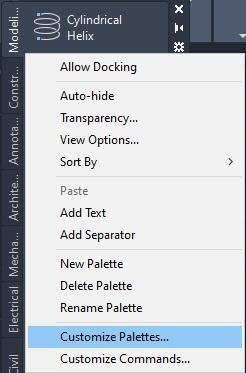
Obr. 19. Paleta nástrojov v AutoCADe
- V okne prispôsobenia (Customize) kliknite pravým tlačidlom myši na požadovanú paletu – Export... (obr. 20):
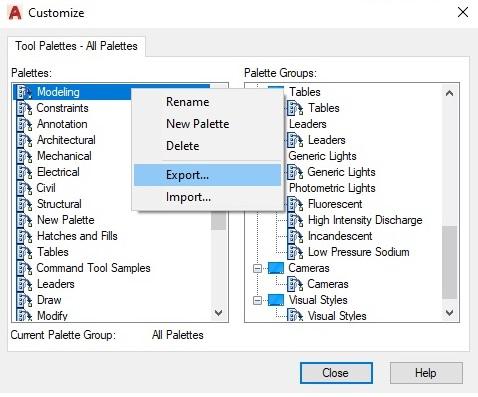
Obr. 20. Prispôsobenie paliet v AutoCADe
V nanoCADe kliknite pravým tlačidlom myši na položku "Tool Palettes" (Palety nástrojov) – "Import palette..." (Importovať paletu...) (obr. 21):
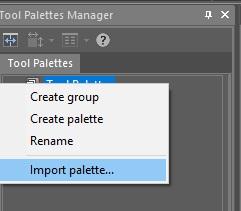
Obr. 21. Importovanie palety nástrojov v nanoCADe
- Vyberte súbor *.xtp.
Ak chcete nahradiť všetky sady, mali by ste najprv odstrániť všetky súbory z nasledujúceho umiestnenia:
priečinok %AppData%\Nanosoft\nanoCAD XX\ToolPalette.
Nastavenie prvkov
Parametre návrhu sa nastavujú v okne Nastavenia návrhu (Design Settings).
Na rozdiel od programu AutoCAD sú prvky návrhu v programe nanoCAD prispôsobiteľné. Nastavenia programu nanoCAD môžete upraviť podľa firemných štandardov. V predvolenom stave sú všetky prvky návrhu nakonfigurované v súlade s normou ISO.
Ak chcete upraviť štandardné nastavenia, otvorte položku Nastavenia návrhu (Design Settings) – karta Hlavné (Main) – Všeobecné nastavenia (Common settings).
Cestu k aktuálnemu súboru nastavení vo formáte .xml vidíte v záhlaví okna (obr. 22):
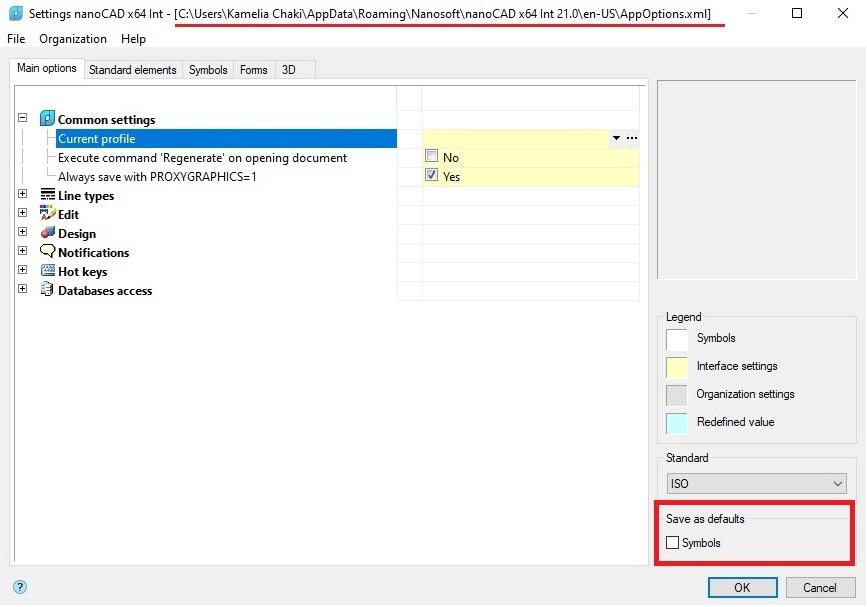
Obr. 22. Okno na konfiguráciu prvkov nanoCAD
Začiarknite políčko "Uložiť ako predvolené" (Save as default) v pravom dolnom rohu, aby sa nastavenia zachovali aj pri ďalších spusteniach programu nanoCAD.
Ak chcete preniesť nastavenia návrhu na iné pracovné stanice, postupujte takto:
- Otvorte dialógové okno "Settings nanoCAD x64 Int", kliknite na "Súbor" (File) a potom na "Uložiť nastavenia ako..." (Save settings as...) (obr. 23).
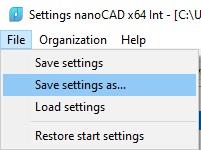
Obr. 23. Ukladanie nastavení objektov
- Preneste súbor *.xml do priečinka en-US na inej pracovnej stanici, a to do nasledujúceho adresára:
%AppData%\Nanosoft\nanoCAD XX\ en-US
Tu sú uvedené umiestnenia pre moduly Construction a Mechanica:
%AppData%\Nanosoft\nanoCAD XX\NanoSPDS\ en-US
%AppData%\Nanosoft\nanoCAD XX\NanoMechanical\ en-US
- Otvorte okno Nastavenia návrhu (Design Settings), kliknite na položku "Súbor" (File) > "Načítať nastavenia" (Load settings) a vyberte príslušný súbor.
Databáza
Databáza (DB) v platforme nanoCAD obsahuje šablóny tabuliek. Vo vertikálnych aplikáciách je knižnica prvkov prezentovaná ako dodatočný funkčný panel. Zahŕňa šablóny tabuliek a formátov, predvolené šablóny zostáv, skupiny a značky, ako aj príklady a ďalšie vlastné prvky. Okrem štandardných prvkov je možné importovať a exportovať priečinky s vlastnými súbormi.
V programe nanoCAD sú podporované dva systémy správy databáz (DBMS): PostgreSQL a Microsoft SQL Server. Štandardne sa nasadzuje sieťová verzia PostgreSQL.
V prípade potreby je zmena databázy v už nainštalovanom programe nanoCAD pomerne jednoduchá. Postupujte nasledovne:
- Spustite príkaz *params*.
- Na karte "Hlavné nastavenia" (Main Settings) otvorte sekciu prístupu k databázam.
- Kliknite na tlačidlo „...“ na pravom konci poľa pre zdroj údajov (Data Source).
- Zadajte server a databázu pre sieťovú databázu (v rámci zdroja údajov) alebo cestu k lokálnej databáze (obr. 24).
Obr. 24. Okno na určenie zdroja údajov
Na konfiguráciu inštalačného balíka pre hromadnú inštaláciu sieťovej databázy MSSQL použite návod na inštaláciu.
V moduloch Construction a Mechanica môžete k predvolenému priečinku pridať vlastné priečinky. Ak používate sieťovú databázu, tieto priečinky možno ľahko preniesť na iné pracovné stanice výberom príslušných funkcií v nástroji Configuration Utility – napríklad funkcie „Publishing“ (Publikovanie).
- 1. Spustite panel funkcií "Library" (Knižnica) (príkaz Tabs – Library).
- 2. Kliknite pravým tlačidlom myši na požadovaný priečinok a z rozbaľovacej ponuky vyberte možnosť "Export object" (Exportovať objekt) (obr. 25).
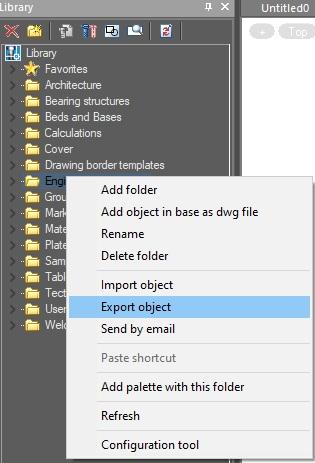
Obr. 25. Export objektov knižnice
- 3. Zadajte cestu na uloženie priečinka.
- 4. * súbor mcdi je pripravený na import.
Ak chcete importovať knižnicu do modulov Construction a Mechanica, postupujte podľa týchto krokov:
- Otvorte panel Knižnica (príkaz na kartách – Knižnica);
- Kliknite pravým tlačidlom myši na horný riadok "Knižnica" a z rozbaľovacej ponuky vyberte možnosť "Importovať objekt" (obr. 26):
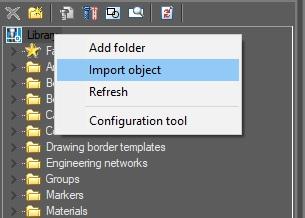
Obr. 26. Import objektov knižnice
Vyberte súbor *.mcdi alebo *.mcd. V knižnici by sa mal zobraziť priečinok s názvom daného súboru.