



Tento článek je určen pro ty, kteří chtějí rychle a jednoduše přejít z jiného CAD softwaru na nanoCAD. Zahrnuje vše od prvních kroků až po úpravy a přizpůsobení...
Při přechodu na nanoCAD si jako první všimnete známého rozhraní pásu s kartami nástrojů (ribbon), podobné tomu v programu AutoCAD. Kromě vizuálního uspořádání najdeme podobnosti i ve funkcích, jak uvidíme v následující části:
Uživatelské rozhraní
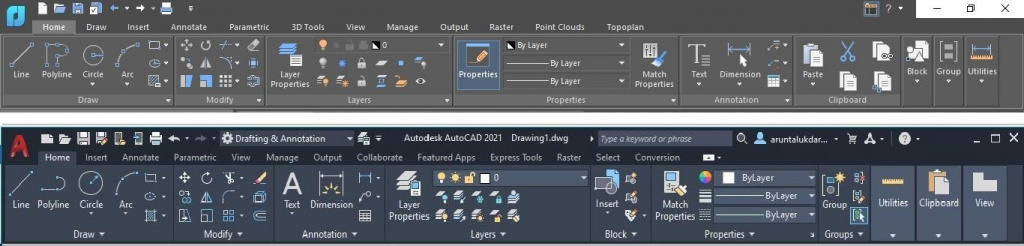
Obr. 1. Rozhraní pásu karet s nástroji v programech nanoCAD a AutoCAD
Podívejte se na uživatelské rozhraní programu nanoCAD očima uživatele AutoCADu. První věcí, kterou uvidíte, je podobné uspořádání karet a skupin příkazů. Pro uživatele, kteří jsou více zvyklí na práci s klasickým rozhraním, nabízí nanoCAD možnost přepnout na toto klasické zobrazení. Stačí kliknout na tlačítko v pravé horní části obrazovky – zapnutí/vypnutí pásu nástrojů (viz obr. 1).
Příkazový řádek
Příkazový řádek je panel určený pro zadávání příkazů pomocí klávesnice. Zobrazuje také tipy programu nanoCAD, systémové zprávy a možnosti dostupné pro právě spuštěné příkazy (obr. 2).
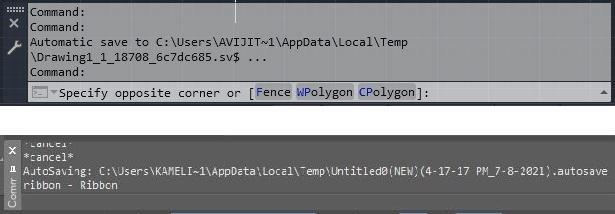
Obr. 2. Příkazový řádek v programech nanoCAD a AutoCAD
Příkazové řádky v programech nanoCAD a AutoCAD vypadají identicky. Pro pohodlnější zobrazení protokolu příkazů (nebo tzv. historie příkazů) můžete stisknutím klávesy F2 otevřít textové okno (kopii příkazové řádky).
Seznam všech příkazů programu nanoCAD spolu s jejich zkratkami (aliasy) zobrazíte zadáním znaku " ' " do příkazového řádku.
Stavový řádek
Stavový řádek zobrazuje polohu kurzoru (souřadnice) a nástroje pro kreslení. Klepnutím pravým tlačítkem myši na stavový řádek otevřete kontextovou nabídku – tzn. Konfiguraci stavového řádku (obr. 3) – obsahující seznam dostupných prvků stavového řádku. Umožňuje vám plně přizpůsobit stavový řádek přidáváním nebo odebíráním jednotlivých položek prostřednictvím této nabídky.
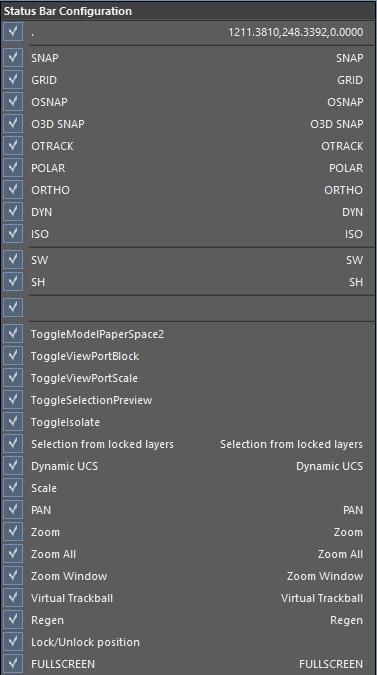
Obr. 3. Kontextová nabídka stavového řádku
Karty rozvržení výkresu
Při otevření nového výkresu vytvoří program nanoCAD čtyři listy s nejčastěji používanými formáty dokumentů: A4, A3, A2 a A1. Počet a umístění listů můžete upravit při použití šablon (viz část "Standardní soubory DWT a DWS").
K přepínání mezi modelovým a výkresovým prostorem (listem) použijte tlačítko umístěné vlevo dole u karet rozložení výkresu (viz obr. 4).
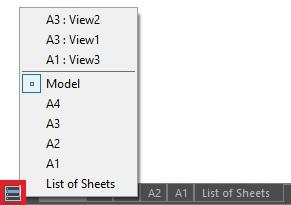
Obr. 4. Karty rozložení výkresu
Panely nástrojů (Toolbary)
Panely nástrojů lze přidávat jak do rozhraní pásu s kartami nástrojů (ribbon) tak i do klasického rozhraní. Okno se seznamem dostupných panelů nástrojů (obr. 5) vyvoláte zadáním příkazu "Toolbars" do příkazového řádku:
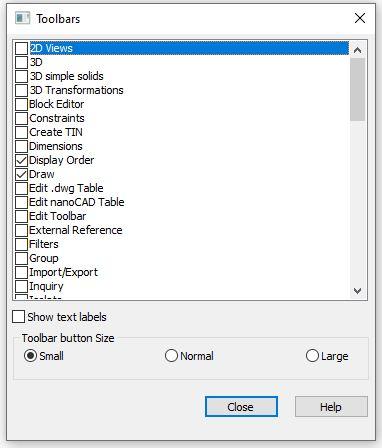
Obr. 5. Okno s panely nástrojů
V tomto okně si můžete vybrat panely nástrojů, které chcete přidat do rozhraní, a také nastavit jejich vzhled či velikost tlačítek. Do tohoto seznamu se přidávají také všechny vlastní panely nástrojů, které vytvoříte (viz část "Nastavení rozhraní").
Na panelech nástrojů naleznete množství tlačítek pro spuštění konkrétních příkazů. Když umístíte kurzor myši nad ikonu tlačítka, zobrazí se popis s názvem příkazu (obr. 6).
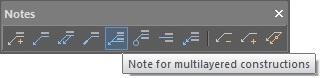
Obr. 6. Příklad panelu nástrojů
Nastavení rozhraní
Rozhraní si můžete kdykoli přizpůsobit. Přejděte do nastavení a upravte rozložení rozhraní (pás nástrojů/klasické), viditelnost, pořadí a umístění panelů nástrojů a vzhled příkazového řádku a stavového řádku – tedy všech prvků tvořících rozhraní.
Soubory nastavení rozhraní programu nanoCAD se nacházejí v tomto adresáři:
%AppData%\Nanosoft\nanoCAD XX\Config
Na rozdíl od programu AutoCAD, kde mají soubory nastavení příponu *.cuix, používají soubory vlastních nastavení rozhraní v programu nanoCAD různé přípony.
*.cfg – klasické rozhraní: nabídky, panely, klávesové zkratky, stavový řádek, kontextová nabídka
*.xml – rozhraní s pásem karet s nástroji (Ribbon)
*.pgp – příkazy a aliasy
*.cuix – rozhraní doplňkových aplikací
Téměř všechny informace o rozhraní jsou uloženy v konfiguračních souborech *.cfg.
Okno Přizpůsobení uživatelského rozhraní otevřete spuštěním příkazu INTERFACE (obr. 7).
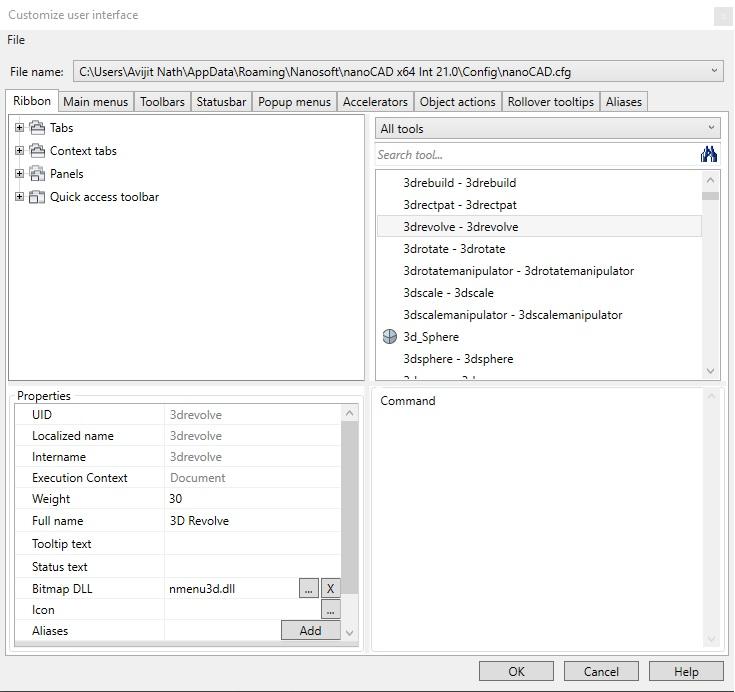
Obr. 7. Nastavení přizpůsobení uživatelského rozhraní
V okně uvidíte kartu Soubor, která obsahuje seznam operací s konfiguračními soubory.
Přizpůsobení možností okna
| Soubor |
Příkazy pro správu konfiguračních souborů:
|
| Název souboru | Toto pole zobrazuje cestu a název upravovaného souboru .cfg. Standardně se otevře aktuální konfigurační soubor. |
Okno obsahuje 9 karet uspořádaných podle rozložení příkazů v rozhraní. Úplný seznam prvků vybrané karty se zobrazuje v levém horním okně dialogu Přizpůsobení uživatelského rozhraní (Customize user) ve formě stromové struktury.
V pravé horní části okna uvidíte všechny nástroje, příkazy a ovládací prvky programu nanoCAD určené k vytváření a úpravě objektů rozhraní, jako jsou nabídky, panely nástrojů a stavový řádek.
Seznam můžete filtrovat, čímž urychlíte vyhledávání nástrojů:
- Rozbalovací seznam – výběrem kategorie zobrazíte příslušnou skupinu prvků.
- Nástroj vyhledávání – zadáním názvu vyhledáte konkrétní nástroj.
Informace o vybrané položce nebo akci se zobrazují v pravém dolním rohu dialogového okna.
Informace o vybrané položce nebo akci se zobrazují v pravém dolním rohu dialogového okna.
V části Vlastnosti (v levé dolní části dialogového okna) můžete upravovat vlastnosti vybraných položek.
Na rozdíl od programu AutoCAD můžete v programu nanoCAD definovat aliasy příkazů (alternativní názvy) v nastaveních rozhraní (na kartě Aliasy). Jednomu příkazu lze přiřadit více aliasů. Každý konkrétní alias však lze přiřadit pouze jednomu příkazu. Všechny aliasy se automaticky zapisují do souboru *.pgp.
Po dokončení konfigurace rozhraní aktualizujte pás nástrojů (Ribbon) nebo restartujte program nanoCAD v závislosti na provedených změnách. Chcete-li změny aplikovat na prvky klasického rozhraní, restartujte nanoCAD. Chcete-li změny aplikovat na prvky pásu s nástroji, použijte příkaz RELOADRIBBON nebo klávesovou zkratku Alt+R (v tomto případě není třeba restartovat nanoCAD).
Export a import nastavení rozhraní
Soubor dílčí konfigurace umožňuje přidat všechna potřebná nastavení bez nutnosti měnit hlavní konfigurační soubor rozhraní nanoCAD.cfg. Chcete-li přenést nastavení uživatelského rozhraní mezi více prostředími, doporučujeme je vytvořit v souboru dílčí konfigurace. V takovém případě stačí při přechodu na novou verzi nebo na jinou pracovní stanici jednoduše připojit příslušné soubory *.cfg. Souboru dílčí konfigurace můžete přidělit libovolný název, ale hlavní soubor má ve výchozím nastavení vyhrazený název "userdata.cfg". To znamená, že soubory s uživatelskými nastaveními nesoucí tento název se při přechodu na novou verzi automaticky nepřipojí.
Program nanoCAD obsahuje speciální příkazy pro rychlý import a export nastavení rozhraní – UIIMPORT a UIEXPORT.
Příkaz UIEXPORT vytvoří archiv UIConfigs.zip, který obsahuje následující nastavení:
- Nové nabídky, panely nástrojů a kontextové nabídky
- Příkazy přidané do nabídek a na panely nástrojů
- Nové příkazy vytvořené uživatelem
- Upravené uspořádání a nastavení rozhraní
- Akce s objekty, klávesové zkratky, popisy nástrojů (tooltips) a synonyma
- Typ rozhraní (klasické rozhraní nebo rozhraní typu pásu s nástroji/Ribbon)
- Viditelnost a umístění panelů nástrojů
- Viditelnost, umístění, ukotvení a velikost panelů nástrojů
- Viditelnost, umístění a velikost příkazového řádku
- Zobrazení pásu s nástroji (Ribbon)
- Viditelnost karet pásu s nástroji
Postup přenosu nastavení rozhraní na jinou pracovní stanici:
- Použijte příkaz UIIMPORT.
- Vyberte archiv s požadovanými nastaveními.
- Restartujte nanoCAD.
Součástí sady souborů je také soubor saveduistate.cfg, který obsahuje nastavení umístění, viditelnosti a velikosti prvků rozhraní na obrazovce. Tento soubor můžete vytvořit také pomocí příkazu SAVEUISTATE.
Chcete-li přenést pouze soubor saveuistate.cfg na jinou pracovní stanici:
- Spusťte příkaz saveuistate.
- Vyberte umístění, kam se má soubor saveuistate.cfg uložit.
- Přeneste soubor do druhého počítače a uložte jej do složky:
%AppData%\Nanosoft\nanoCAD XX\Config
Nastavení možností
Nastavení parametrů programu zahrnují informace o používání šablon, grafickém subsystému, tématech rozhraní a všem, co souvisí se zobrazováním objektů v modelu (kurzory, uzlové body, výběrové rámy atd.).
Všechna nastavení programu nanoCAD naleznete na jedné kartě po spuštění příkazu OPTIONS. Jsou uspořádány do stromové struktury, která umožňuje rychlé vyhledávání (obr. 8):
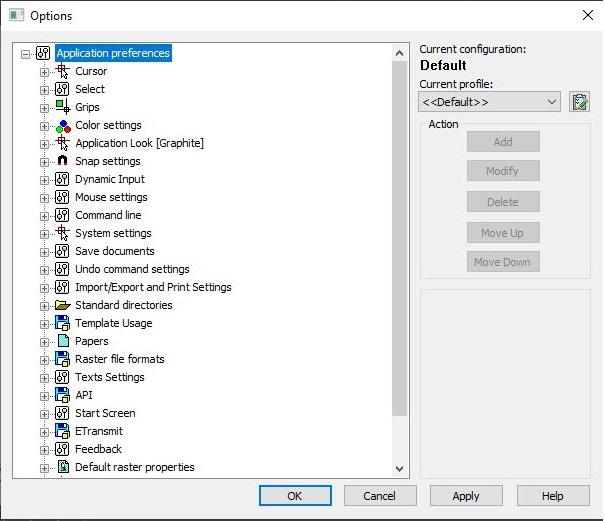
Obr. 8. Okno Možnosti (Options)
Informace o nastavení možností jsou uloženy v registru systému. Všechny změny provedené v dialogovém okně nastavení lze uložit do profilu (výchozí profil) s příponou *.wip. Tento profil pak lze snadno exportovat do jiných pracovních stanic nebo z nich importovat.
Cesty ke standardním složkám můžete nastavit v části Standardní adresáře (Standard directories) v rámci nastavení možností. Podrobnější informace o jednotlivých standardních adresářích naleznete níže.
Standardní adresáře
Instalace programu nanoCAD zahrnuje značné množství souborů (typy čar, písma, šrafy, šablony, styly tisku atd.), které jsou umístěny v takzvaných standardních složkách. Ve výchozím nastavení jsou všechny soubory umístěny na disku C:\ ve skrytých složkách: buď v AppData, nebo v ProgramData.
Soubory SHX
Soubory písem a tvarů (*.shx) se nacházejí na tomto umístění:
C:\ProgramData\Nanosoft\nanoCAD XX\SHX
Písma NEJSOU uložena v souborech *.dwg.
- Přesuňte soubory *.shx do složky SHX nebo přidejte umístění souborů SHX mezi standardní adresáře nanoCAD (viz část o přenosu standardních adresářů).
- Písma TTF se po instalaci do programu nanoCAD načtou automaticky.
Software nanoCAD obsahuje písmo CS_Gost2304.shx, které se používá k vytvoření stylu textu GOST 2.304 (obr. 9):
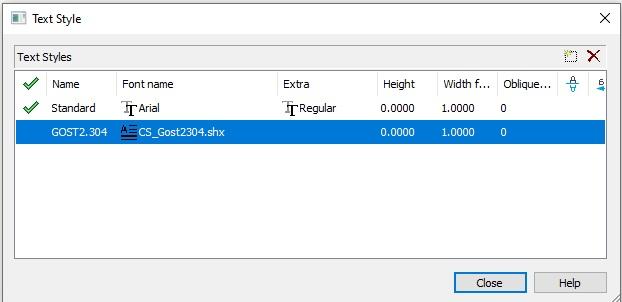
Obr. 9. Okno stylů textu
Soubory vzorů šrafování a typů čar
Složka SHX obsahuje také soubory s typy čar (*.lin) a soubory šrafování (*.pat). Doporučujeme přidat vlastní typy čar na konec souboru ncadiso.lin, aby se zajistil bezproblémový přenos.
- Přejděte na kartu Domů (Home) – skupina Poznámky (Annotation) – otevřete rozbalovací nabídku – vyberte položku Typy čar (Line Types).
- V okně Správce typů čar (Linetype Manager) vyberte možnost Načíst typ čáry (Load linetype) (obr. 10):
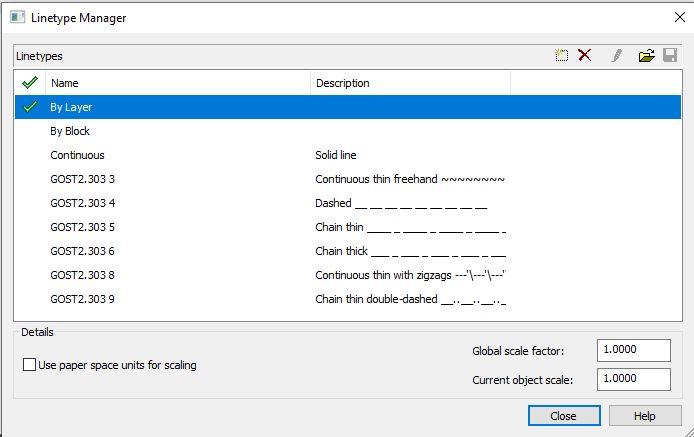
Obr. 10. Okno Správce typů čar
Soubor typů čar GOST 2.303–68.lin se instaluje automaticky spolu s programem nanoCAD. Typy čar z tohoto souboru lze načíst do souborů DWG.
Soubory šablon DWT a DST
Formát souboru *.dwt označuje šablony výkresů. Šablony obsahují přednastavené parametry výkresu.
Soubory *.dwg vytvořené pomocí těchto šablon budou mít následující přednastavené parametry:
- Jednotky
- Režimy kreslení
- Hladiny a jejich vlastnosti
- Typy čar
- Styl kótování
- Styl textu
- Výkresové listy s pohledy a měrkami
- Možnosti tisku
Šablony jsou uloženy v následujícím umístění:
%AppData%\Nanosoft\nanoCAD XX\Templates
Soubory šablon programu AutoCAD se nacházejí v tomto adresáři:
C:\Users\username\AppData\Local\Autodesk\AutoCAD XX\R24.0\enu\Template
Chcete-li vytvořit novou šablonu, uložte soubor *.dwg se zadanými parametry a styly ve formátu *.dwt (obr. 11):
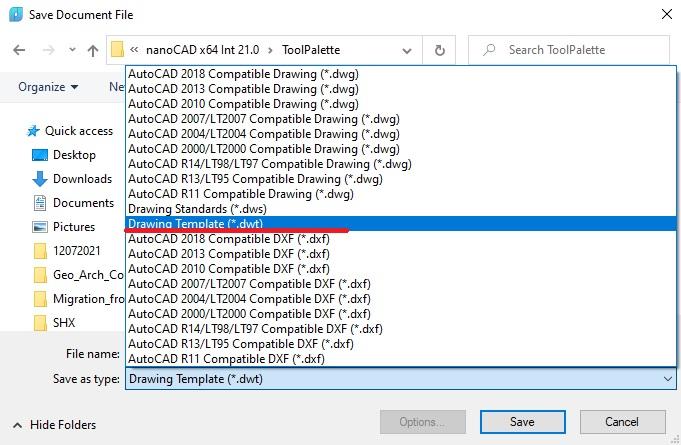
Obr. 11. Vytvoření šablony ve formátu DWG
Chcete-li používat šablony z programu AutoCAD, doporučujeme přesunout všechny potřebné soubory *.dwt do standardní složky šablon (Templates) programu nanoCAD.
V části Možnosti (příkaz OPTIONS) nastavte způsob používání šablon (obr. 12). Toto nastavení umožňuje vybrat požadované šablony ze standardní složky šablon a zobrazit je v seznamu. Při vytváření nového dokumentu vyberte cestu k umístění šablony nebo použijte výchozí šablonu (zadejte název souboru výchozí šablony).
Chcete-li vytvořit novou šablonu, uložte soubor *.dwg se zadanými parametry a styly ve formátu *.dwt (obr. 11):
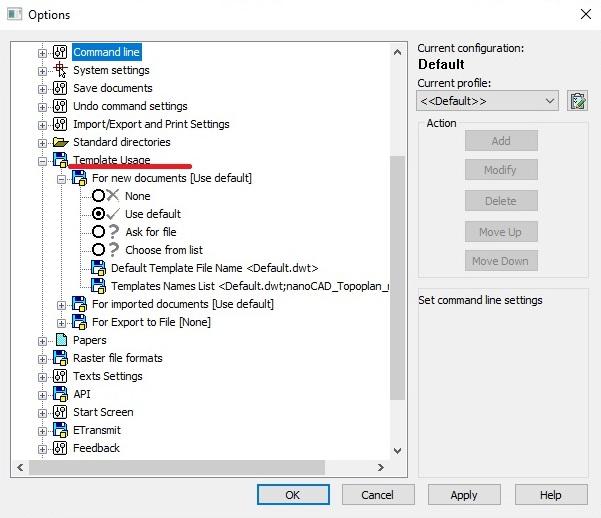
Obr. 12. Nastavení používání šablony
Kromě šablon (*.dwt) naleznete ve složkách šablon programů nanoCAD a AutoCAD i soubory šablon sad výkresů (rozvržení) s příponou *.dst. Postup práce se sadami výkresů v programu nanoCAD je stejný jako v programu AutoCAD.
Soubory standardů DWS
Soubory ve formátu *.dws se nazývají standardy výkresu (Drawing Standards).
Soubory standardů nejsou součástí programu nanoCAD. Vytvářejí je uživatelé na základě projektových standardů. Chcete-li vytvořit standard, musíte otevřít soubor šablony *.dwt se zadanými parametry a styly a následně jej uložit ve formátu *.dws (obr. 13).
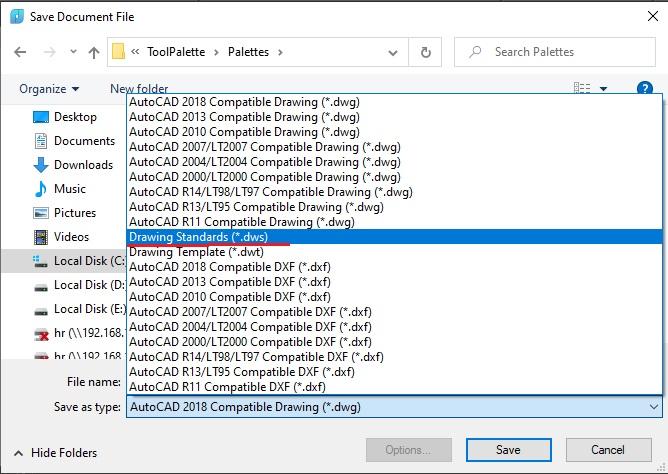
Obr. 13. Vytvoření standardu na základě šablony DWT
Chcete-li propojit standard s novými soubory vytvořenými na základě šablony DWT, postupujte takto:
- 1. Otevřete soubor DWT a spusťte příkaz STANDARDS (Standardy).
- 2. V otevřeném okně Konfigurace standardů (Configure Standards) klikněte na tlačítko "+" (obr. 14).
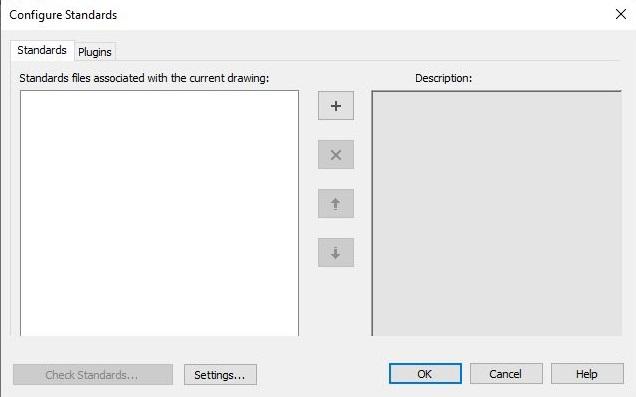
Obr. 14. Okno Konfigurace standardů
- 3. Vyberte soubor .dws.
Přenos složek se standardy
Soubory standardů můžete přenést z programu AutoCAD do programu nanoCAD dvěma způsoby:
- 1. "Fyzicky" – zkopírování souborů ze složek programu AutoCAD do složek programu nanoCAD pomocí klávesových zkratek Ctrl+C a Ctrl+V.
- 2. "Softwarem" – podívejme se, jak to funguje na příkladu písem SHX:
- Otevřete dialogové okno Možnosti (Options) v programu nanoCAD.
- Rozbalte položku Standardní adresáře (Standard directories) na podsekce.
- Vyberte možnost „Umístění souborů SHX“ (SHX files location) a klepněte na tlačítko Přidat (Add) na pravé straně (obr. 15).
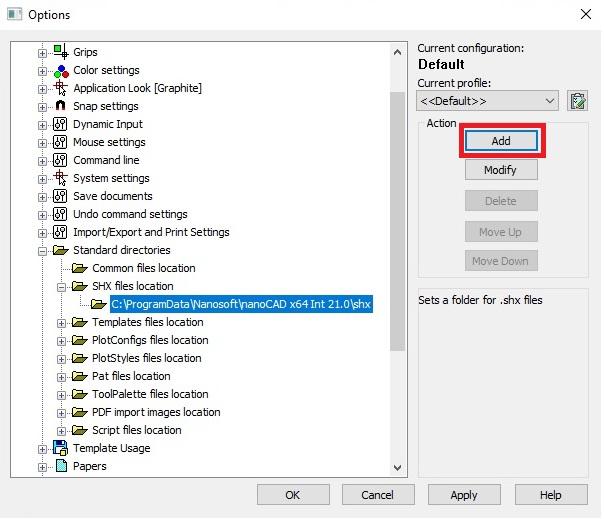
Obr. 15. Výběr standardních adresářů
- Klepněte na tlačítko "Procházet" (Browse) (obr. 16):
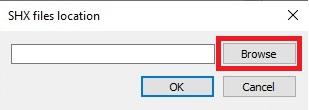
Obr. 16. Okno pro přidání standardního adresáře
- Vyhledejte složku Fonts (Písma) a klepněte na tlačítko OK:
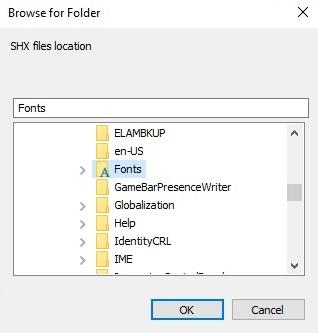
Obr. 17. Okno výběru složky
Restartujte nanoCAD, aby se zobrazila všechna stažená písma ve složkách SHX a Fonts (obr. 18):
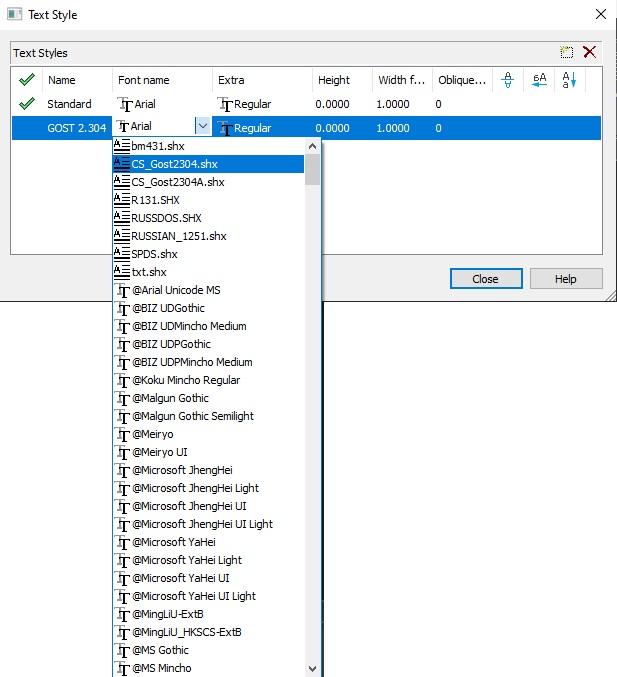
Obr. 18. Seznam písem
V části Standardní adresáře (Standard Directories) programu nanoCAD můžete nejen přidávat adresáře se stávajícími soubory, ale také měnit jejich umístění.
Konfigurační soubory a styly tisku
Zde je uvedeno standardní umístění konfiguračních souborů tisku (plot configuration files) v programu nanoCAD:
%AppData%\Nanosoft\nanoCAD XX\PlotConfigs
Soubory konfigurace tisku uchovávají nastavení plotru. Pokud jste v programu AutoCAD používali vlastní nastavení plotru, přeneste je ze složky Plotters, která se nachází v tomto adresáři:
%AppData%\Autodesk\AutoCAD XX\R24.0\ enu\Plotters
Zde se nacházejí pojmenované (*.stb) a na barvě závislé (*.ctb) styly tisku pro nanoCAD:
%AppData%\Nanosoft\nanoCAD XX\PlotStyles
Styly tisku programu AutoCAD jsou uloženy ve složce Plot Styles:
%AppData%\Autodesk\AutoCAD XX\R24.0\ enu\Plotters\Plot Styles
Soubory palety nástrojů
Na paletě nástrojů jsou uloženy vlastní bloky, formáty, typy čar, knihovny tabulek přednastavené pro určité hladiny a mnoho dalších souborů. Paleta nástrojů představuje stromovou strukturu sad a skupin obsahujících různé nástroje. Standardně jsou nástroje uspořádány do skupin podle souvisejících příkazů. Paletu nástrojů spustíte přechodem na kartu Správa (Manage), skupinu Palety (Palettes) a výběrem položky Paleta nástrojů (Tool Palette).
Na paletě najdete všechny sady nástrojů a katalog NcTcCatalog.ntc. Jsou uloženy ve složce na této cestě:
%AppData%\Nanosoft\nanoCAD XX\ToolPalette
Vlastní sady nástrojů můžete přenést z AutoCADu do nanoCADu následujícím způsobem:
Otevřete existující paletu nástrojů v programu AutoCAD.
- Klikněte pravým tlačítkem myši na prázdné místo na paletě nástrojů AutoCADu – v kontextové nabídce vyberte možnost "Customize Palettes..." (Přizpůsobit palety...) (obr. 19):
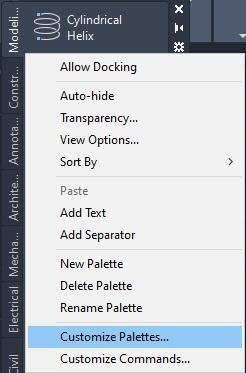
Obr. 19. Paleta nástrojů v AutoCADu
- V okně přizpůsobení (Customize) klikněte pravým tlačítkem myši na požadovanou paletu – Export... (obr. 20):
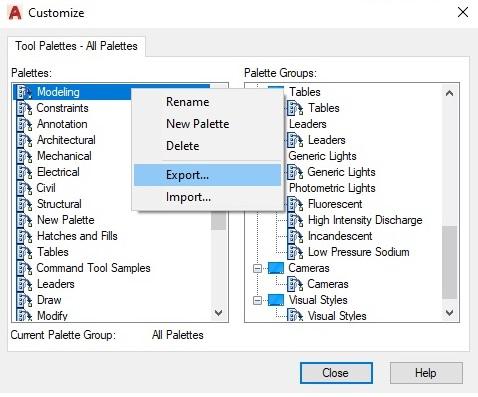
Obr. 20. Přizpůsobení palet v AutoCADu
V nanoCADu klikněte pravým tlačítkem myši na položku "Tool Palettes" (Palety nástrojů) – "Import palette..." (Importovat paletu...) (obr. 21):
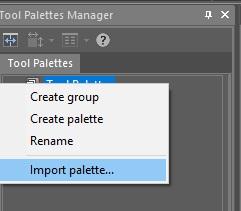
Obr. 21. Importování palety nástrojů v nanoCADu
- Vyberte soubor *.xtp.
Chcete-li nahradit všechny sady, měli byste nejprve odstranit všechny soubory z následujícího umístění:
složku %AppData%\Nanosoft\nanoCAD XX\ToolPalette.
Nastavení prvků
Parametry návrhu se nastavují v okně Nastavení návrhu (Design Settings).
Na rozdíl od programu AutoCAD jsou prvky návrhu v programu nanoCAD přizpůsobitelné. Nastavení programu nanoCAD můžete upravit podle firemních standardů. Ve výchozím stavu jsou všechny prvky návrhu nakonfigurovány v souladu s normou ISO.
Chcete-li upravit standardní nastavení, otevřete položku Nastavení návrhu (Design Settings) – karta Hlavní (Main) – Všeobecná nastavení (Common settings).
Cestu k aktuálnímu souboru nastavení ve formátu .xml vidíte v záhlaví okna (obr. 22):
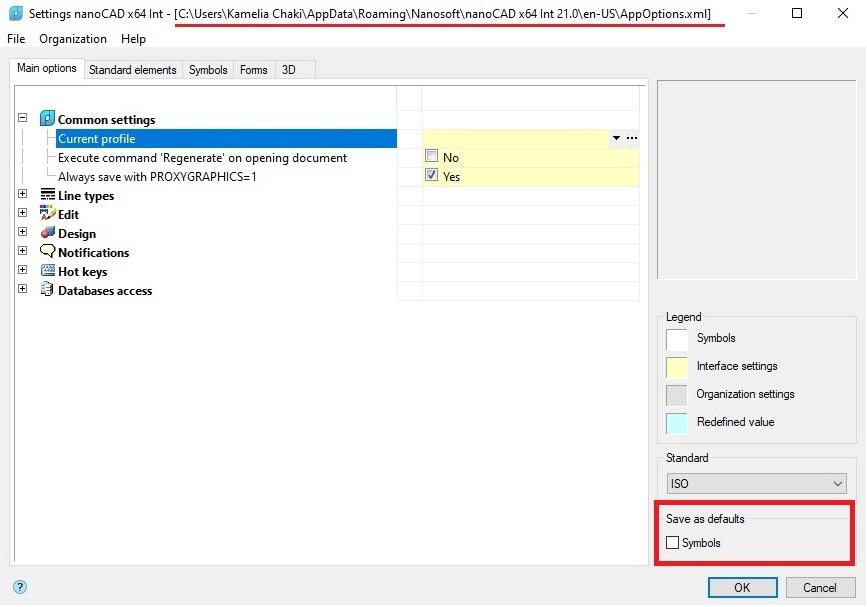
Obr. 22. Okno pro konfiguraci prvků nanoCAD
Zaškrtněte políčko "Uložit jako výchozí" (Save as default) v pravém dolním rohu, aby se nastavení zachovala i při dalších spuštěních programu nanoCAD.
Chcete-li přenést nastavení návrhu na jiné pracovní stanice, postupujte takto:
- Otevřete dialogové okno "Settings nanoCAD x64 Int", klikněte na "Soubor" (File) a poté na "Uložit nastavení jako..." (Save settings as...) (obr. 23).
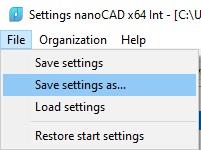
Obr. 23. Ukládání nastavení objektů
- Přeneste soubor *.xml do složky en-US na jiné pracovní stanici, a to do následujícího adresáře:
%AppData%\Nanosoft\nanoCAD XX\ en-US
Zde jsou uvedena umístění pro moduly Construction a Mechanica:
%AppData%\Nanosoft\nanoCAD XX\NanoSPDS\ en-US
%AppData%\Nanosoft\nanoCAD XX\NanoMechanical\ en-US
- Otevřete okno Nastavení návrhu (Design Settings), klikněte na položku "Soubor" (File) > "Načíst nastavení" (Load settings) a vyberte příslušný soubor.
Databáze
Databáze (DB) v platformě nanoCAD obsahuje šablony tabulek. Ve vertikálních aplikacích je knihovna prvků prezentována jako dodatečný funkční panel. Zahrnuje šablony tabulek a formátů, výchozí šablony sestav, skupiny a značky, jakož i příklady a další vlastní prvky. Kromě standardních prvků lze importovat a exportovat složky s vlastními soubory.
V programu nanoCAD jsou podporovány dva systémy správy databází (DBMS): PostgreSQL a Microsoft SQL Server. Standardně se nasazuje síťová verze PostgreSQL.
V případě potřeby je změna databáze v již nainstalovaném programu nanoCAD poměrně jednoduchá. Postupujte následovně:
- Spusťte příkaz *params*.
- Na kartě "Hlavní nastavení" (Main Settings) otevřete sekci přístupu k databázím.
- Klepněte na tlačítko „...“ na pravém konci pole pro zdroj dat (Data Source).
- Zadejte server a databázi pro síťovou databázi (v rámci zdroje dat) nebo cestu k lokální databázi (obr. 24).
Obr. 24. Okno pro určení zdroje dat
Pro konfiguraci instalačního balíku pro hromadnou instalaci síťové databáze MSSQL použijte návod k instalaci.
V modulech Construction a Mechanica můžete ke výchozí složce přidat vlastní složky. Pokud používáte síťovou databázi, lze tyto složky snadno přenést na jiné pracovní stanice výběrem příslušných funkcí v nástroji Configuration Utility – například funkce „Publishing“ (Publikování).
- 1. Spusťte panel funkcí "Library" (Knihovna) (příkaz Tabs – Library).
- 2. Klepněte pravým tlačítkem myši na požadovanou složku az rozbalovací nabídky vyberte možnost "Export object" (Exportovat objekt) (obr. 25).
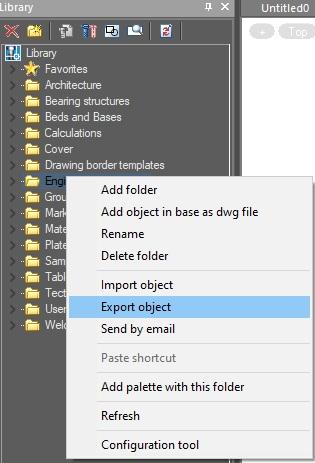
Obr. 25. Export objektů knihovny
- 3. Zadejte cestu k uložení složky.
- 4. * soubor mcdi je připraven k importu.
Chcete-li importovat knihovnu do modulů Construction a Mechanica, postupujte podle těchto kroků:
- Otevřete panel Knihovna (příkaz na kartách – Knihovna);
- Klikněte pravým tlačítkem myši na horní řádek "Knihovna" az rozbalovací nabídky vyberte možnost "Importovat objekt" (obr. 26):
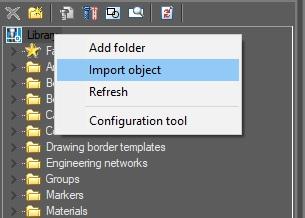
Obr. 26. Import objektů knihovny
Vyberte soubor *.mcdi nebo *.mcd. V knihovně by se měla zobrazit složka s názvem daného souboru.